
नकली Messenger चैट

John Doe
Active 2h Ago
You aren't friends on Facebook
1 mutual friend: John Doe
Lives in Los Angeles, California
Bio
View Profile

भुगतान में समस्या आ रही है? कोई दूसरा ब्राउज़र आज़माएं या अपना कैश साफ़ करें। अगर समस्या बनी रहे, तो हमसे संपर्क करें।
(सिर्फ़ $0.27/दिन)
- ✅ वॉटरमार्क-मुक्त इमेज
- ✅ विज्ञापन-मुक्त साइट
- ⬇️ अनलिमिटेड डाउनलोड
- ♾️ 25+ टूल का एक्सेस
- 🔔 अपडेट का जल्दी एक्सेस
- ⚡ तुरंत एक्टिवेशन
- 🔐 सुरक्षित भुगतान
- 🙈 कोई निजी जानकारी ज़रूरी नहीं
(सिर्फ़ $0.33/दिन)
- ✅ वॉटरमार्क-मुक्त इमेज
- ✅ विज्ञापन-मुक्त साइट
- ⬇️ अनलिमिटेड डाउनलोड
- ♾️ 25+ टूल का एक्सेस
- 🔔 अपडेट का जल्दी एक्सेस
- ⚡ तुरंत एक्टिवेशन
- 🔐 सुरक्षित भुगतान
- 🙈 कोई निजी जानकारी ज़रूरी नहीं
(सिर्फ़ $0.43/दिन)
- ✅ वॉटरमार्क-मुक्त इमेज
- ✅ विज्ञापन-मुक्त साइट
- ⬇️ अनलिमिटेड डाउनलोड
- ♾️ 25+ टूल का एक्सेस
- 🔔 अपडेट का जल्दी एक्सेस
- ⚡ तुरंत एक्टिवेशन
- 🔐 सुरक्षित भुगतान
- 🙈 कोई निजी जानकारी ज़रूरी नहीं
(सिर्फ़ $0.67/दिन)
- ✅ वॉटरमार्क-मुक्त इमेज
- ✅ विज्ञापन-मुक्त साइट
- ⬇️ अनलिमिटेड डाउनलोड
- ♾️ 25+ टूल का एक्सेस
- 🔔 अपडेट का जल्दी एक्सेस
- ⚡ तुरंत एक्टिवेशन
- 🔐 सुरक्षित भुगतान
- 🙈 कोई निजी जानकारी ज़रूरी नहीं
(सिर्फ़ $1/दिन)
- ✅ वॉटरमार्क-मुक्त इमेज
- ✅ विज्ञापन-मुक्त साइट
- ⬇️ अनलिमिटेड डाउनलोड
- ♾️ 25+ टूल का एक्सेस
- 🔔 अपडेट का जल्दी एक्सेस
- ⚡ तुरंत एक्टिवेशन
- 🔐 सुरक्षित भुगतान
- 🙈 कोई निजी जानकारी ज़रूरी नहीं
भुगतान का तरीका चुनें
सालाना — $120 / सालक्रिप्टो (USDT, BTC ...)
BTC, USDT, Tron और अन्य से भुगतान करें...डेबिट या क्रेडिट कार्ड
Visa, Mastercard और अन्यUPI
Google Pay, PhonePe, etc.डाउनलोड नहीं हो रहा? फिर से डाउनलोड करने के लिए यहां क्लिक करें ।
संबंधित Facebook टूल
फ़्री QR कोड जेनरेटर से किसी भी नकली Facebook चैट या लिंक को QR कोड में बदलें और शेयरिंग को तेज़ बनाएं!
शुरू से Facebook Messenger चैट बनाएं
अपनी पसंद के मुताबिक दिखने वाली Facebook Messenger चैट बनाएं।
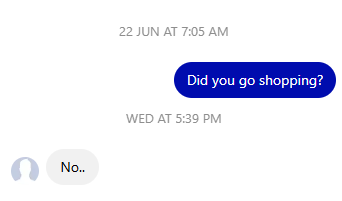
FakeDetail के नकली Messenger चैट जेनरेटर से आप शुरू से एक काल्पनिक Messenger बातचीत बनाकर उसे इस्तेमाल के लिए तैयार इमेज में बदल सकते हैं।
आप चुनते हैं कि चैट में कौन है, वे क्या कहते हैं यह लिखते हैं, इमेज या Messenger की दूसरी गतिविधि जोड़ते हैं, और बातचीत के आसपास की स्क्रीन सेट करते हैं। विज़ुअल बनाने के लिए किसी असली Messenger बातचीत की ज़रूरत नहीं है।
जैसी Messenger स्क्रीन चाहिए, उसकी कल्पना करें
उस सीन से शुरू करें जिसे आप बनाना चाहते हैं।
हो सकता है यह दो काल्पनिक लोगों के बीच छोटी-सी बातचीत हो। हो सकता है कोई इमेज भेजे, किसी मैसेज पर रिएक्ट करे, उसे कोई नोटिफ़िकेशन मिले, या वीडियो कॉल हो। आपकी चैट को किसी तय फ़ॉर्मेट का पालन करने की ज़रूरत नहीं है।
जेनरेटर आपको एक खाली जगह देता है जहां आप खुद वह Messenger सीन बना सकते हैं।
आप क्या बना सकते हैं?
Fake Details स्क्रीनशॉट एडिटर सादे टेक्स्ट बबल से कहीं आगे जाता है। इंटरफ़ेस में अलग-अलग तरह का नकली Messenger कंटेंट बनाने के लिए कई कंट्रोल हैं।
कस्टम मैसेज
“चैट जोड़ें” सेक्शन वह जगह है जहां से आप सब कुछ बनाना शुरू करते हैं।
अलग-अलग मैसेज बनाएं और तय करें कि वे इनकमिंग दिखें या आउटगोइंग।
आप इन जैसी बारीकियां भी बदल सकते हैं:
इससे दो मैसेज की छोटी-सी बातचीत से लेकर लंबी स्क्रिप्ट की हुई बातचीत तक, कुछ भी बनाया जा सकता है।
इमेज और मीडिया जोड़ें
मीडिया सेक्शन से आप अपनी चैट में इमेज या वीडियो थंबनेल जोड़ सकते हैं।
यह तब उपयोगी है जब आपके विज़ुअल में सादे टेक्स्ट से ज़्यादा दिखाना हो—जैसे ऐसी बातचीत जिसमें प्रोडक्ट इमेज, फ़ोटो, वीडियो प्रीव्यू या दूसरे मीडिया थंबनेल हों।
स्क्रीनशॉट लेने के बाद इन चीज़ों को अलग से एडिट करने की बजाय, आप इन्हें सीधे बातचीत में ही बना सकते हैं।
तारीख और समय नियंत्रित करें
मैसेज का समय किसी सोशल इंटरफ़ेस विज़ुअल को कहीं ज़्यादा स्वाभाविक बना सकता है।
टूल में मैसेज को अलग-अलग दिनों में बांटने के लिए तारीख के कंट्रोल हैं, साथ में मैसेज के समय की सेटिंग्स भी। आप जो सीन बना रहे हैं, उसके हिसाब से पहले से तय तारीखें इस्तेमाल कर सकते हैं या कस्टम तारीख डाल सकते हैं।
यह खास तौर पर इनके लिए उपयोगी है:
- स्टोरीटेलिंग सीक्वेंस
- प्रोडक्ट डेमो
- UI प्रोटोटाइप
- शैक्षिक उदाहरण
- सोशल मीडिया कंटेंट
- वीडियो थंबनेल और इलस्ट्रेशन
Messenger जैसी पोस्ट और रील बनाएं
इंटरफ़ेस में पोस्ट और रील के लिए अलग विकल्प भी हैं।
अपने प्रोजेक्ट के हिसाब से सोशल कंटेंट सीन बनाने के लिए आप प्रोफ़ाइल का नाम, प्रोफ़ाइल इमेज, पोस्ट इमेज और विवरण जैसी चीज़ें कस्टमाइज़ कर सकते हैं।
मार्केटर्स और प्रोडक्ट टीमों के लिए यह तब उपयोगी हो सकता है, जब फ़ाइनल कंटेंट पब्लिश होने से पहले दिखाना हो कि कोई कैंपेन, फ़ीचर या सोशल इंटरैक्शन कैसा दिख सकता है।
ऑडियो और वीडियो कॉल सिम्युलेट करें
इनकमिंग या आउटगोइंग कॉल दिखाने वाला विज़ुअल चाहिए?
कॉल सेक्शन वीडियो कॉल और ऑडियो कॉल दोनों सपोर्ट करता है, साथ में बातचीत के समय और मैसेज के समय के कंट्रोल भी।
इससे आप स्क्रीन को हाथ से दोबारा बनाए बिना किसी बड़ी कहानी या प्रोडक्ट कॉन्सेप्ट के हिस्से के रूप में कॉल से जुड़ा इंटरफ़ेस बना सकते हैं।
कस्टम नोटिफ़िकेशन
असली बातचीत में सामान्य मैसेज से कहीं ज़्यादा होता है।
टूल में अतिरिक्त पर्सनलाइज़्ड नोटिफ़िकेशन हैं, जिन्हें आप अपने विज़ुअल में शामिल कर सकते हैं:
- हटाए गए मैसेज
- एन्क्रिप्टेड मैसेज के संकेत
- चैट थीम
- पिन किए गए मैसेज
उदाहरण के लिए, आप किसी स्क्रिप्ट किए गए सीन के हिस्से के रूप में पिन किया गया मैसेज या थीम बदलने का नोटिफ़िकेशन दिखाने वाला चैट स्क्रीनशॉट बना सकते हैं।
ये कंट्रोल खास तौर पर तब मददगार हैं जब आप सिर्फ़ एक आम चैट दिखाने की बजाय इंटरफ़ेस की कोई खास स्थिति दिखाना चाहते हैं।
प्रोफ़ाइल और ऑनलाइन स्टेटस कस्टमाइज़ करें
यूज़र प्रोफ़ाइल सेक्शन से आप अपने विज़ुअल में दिखाई जाने वाली प्रोफ़ाइल को नियंत्रित कर सकते हैं।
आप दिखाया जाने वाला यूज़र नाम, प्रोफ़ाइल इमेज, प्रोफ़ाइल वेरिफ़िकेशन का निशान, स्टोरी रिंग की स्थिति, ऑनलाइन इंडिकेटर और आखिरी बार सक्रिय होने की जानकारी कस्टमाइज़ कर सकते हैं।
आप यह भी चुन सकते हैं कि चैट में प्रोफ़ाइल की जानकारी दिखे या नहीं।
इससे यह टूल किसी असली व्यक्ति के अकाउंट पर निर्भर हुए बिना काल्पनिक किरदार, ब्रांडेड डेमो, प्रोडक्ट प्रोटोटाइप और स्टोरीटेलिंग सीन बनाने में उपयोगी हो जाता है।
Messenger जैसे इंटरफ़ेस को नियंत्रित करें
“डिस्प्ले सेटिंग्स” पैनल आसपास के इंटरफ़ेस पर अतिरिक्त नियंत्रण देता है।
आप जो विज़ुअल बना रहे हैं, उसके हिसाब से आप इन जैसे विकल्प बदल सकते हैं:
ये बारीकियां बड़ा फ़र्क ला सकती हैं।
अपनी पसंदीदा रचनाएं सेव करें
अगर आप अक्सर एक जैसे विज़ुअल बनाते हैं, तो ज़रूरी नहीं कि हर बार सब कुछ शुरू से सेट करें।
एडिटर में सेव की गई डिस्प्ले सेटिंग्स का विकल्प है, जिसे आगे के प्रोजेक्ट में फिर से इस्तेमाल किया जा सकता है।
आप एक चैट बनाकर उसे प्रीसेट के रूप में सेव कर सकते हैं, और जब एक जैसे विज़ुअल सेटअप की ज़रूरत हो, तब उस पर वापस आ सकते हैं।
इससे एक ही कॉन्सेप्ट के कई स्क्रीनशॉट या वेरिएशन बनाने वाली कंटेंट टीमों का समय बच सकता है।
यह Messenger चैट जेनरेटर कौन इस्तेमाल कर सकता है?
यह टूल जायज़ रचनात्मक और प्रोफ़ेशनल इस्तेमाल के लिए है।
कंटेंट क्रिएटर
YouTube वीडियो, छोटे वीडियो, सोशल पोस्ट, थंबनेल, स्टोरीटेलिंग प्रोजेक्ट और शैक्षिक कंटेंट के लिए असली जैसे चैट विज़ुअल बनाएं।
असली डेटा या किसी निजी अकाउंट को सामने लाने की बजाय, आप खास तौर पर अपने कंटेंट के लिए एक काल्पनिक बातचीत बना सकते हैं।
मार्केटर्स
मार्केटिंग टीमें कैंपेन, प्रेज़ेंटेशन, विज्ञापन, कॉन्सेप्ट और रचनात्मक टेस्टिंग के लिए सोशल मीडिया मॉकअप बना सकती हैं।
असली कैंपेन या प्रोडक्ट अनुभव तैयार होने से पहले कोई विज़ुअल किसी आइडिया को समझाने में मदद कर सकता है।
प्रोडक्ट टीमें
प्रोडक्ट मैनेजर, UX डिज़ाइनर और डेवलपर कॉन्सेप्ट समझाते समय, प्रोटोटाइप तैयार करते समय या संभावित यूज़र अनुभव दिखाते समय नकली Messenger चैट स्क्रीन इस्तेमाल कर सकते हैं।
इंटरफ़ेस की हर स्थिति को हाथ से दोबारा बनाने की बजाय नियंत्रित विज़ुअल जनरेट करना कहीं ज़्यादा तेज़ हो सकता है।
डिज़ाइनर
डिज़ाइनर कस्टम चैट को मॉकअप, प्रेज़ेंटेशन, स्टोरीबोर्ड, प्रोटोटाइप और सोशल मीडिया कॉन्सेप्ट के हिस्से के रूप में इस्तेमाल कर सकते हैं।
क्योंकि कंटेंट अलग से जनरेट होता है, इसलिए टेक्स्ट मैसेज और विज़ुअल सीन पर आपका नियंत्रण रहता है।
कहानीकार और शिक्षक
कहानीकार और शिक्षक काल्पनिक किरदारों के बीच उदाहरण के तौर पर बातचीत बना सकते हैं, किसी कम्युनिकेशन स्थिति को दिखा सकते हैं, या समझा सकते हैं कि कोई खास मैसेजिंग इंटरफ़ेस कैसे काम करता है।
अभी बनाएं अपना नकली Messenger स्क्रीनशॉट →
असली अकाउंट की बजाय Messenger चैट जेनरेटर क्यों इस्तेमाल करें?
असली प्रोफ़ाइल या मैसेज के स्क्रीनशॉट इस्तेमाल करना सबसे अच्छा विकल्प नहीं है।
आप अपने निजी मैसेज शेयर नहीं करना चाहते, चैट बनाने के लिए किसी दूसरे व्यक्ति को शामिल नहीं करना चाहते, या एकदम सही स्क्रीनशॉट पाने के लिए बार-बार एक ही सीन नहीं बनाना चाहते।
FakeDetail का Messenger चैट जेनरेटर आपको पूरी तरह नियंत्रित माहौल देता है, जहां आप तय कर सकते हैं कि स्क्रीन पर क्या दिखे।
सीन आप बनाते हैं। लोग आप तय करते हैं। विज़ुअल की बारीकियां आप चुनते हैं।
इससे यह वर्कफ़्लो मॉकअप, काल्पनिक कहानियों, डेमो और कंटेंट प्रोडक्शन के लिए एकदम सही बन जाता है।
अपने तरीके से असली जैसे Messenger स्क्रीनशॉट बनाएं
शुरू से Messenger जैसी बातचीत बनाने में समय लग सकता है, खासकर जब आपको कुछ खास बारीकियां जोड़नी हों।
हमारे Messenger चैट जेनरेटर से आप बातचीत ठीक वैसी बना सकते हैं जैसी आपको चाहिए। बिना किसी झंझट के मैसेज जोड़ें, भेजने वाला बदलें और प्रोफ़ाइल की जानकारी कस्टमाइज़ करें।
किसी असली बातचीत की ज़रूरत नहीं—पूरा सीन आप खुद बनाते हैं।
अहम फ़र्क यह है कि जनरेट किए गए Messenger चैट स्क्रीनशॉट को ईमानदारी से काल्पनिक, उदाहरण के तौर पर बनाए गए या सिम्युलेटेड कंटेंट के रूप में पेश किया जाना चाहिए।
रचनात्मक इस्तेमाल के लिए बना, धोखे के लिए नहीं
असली जैसा इंटरफ़ेस धोखे के लिए इस्तेमाल किए बिना भी उपयोगी हो सकता है।
हमारे Fake Details Messenger टूल का इस्तेमाल इनके लिए होता है:
इसका इस्तेमाल सबूत गढ़ने, असली लोगों का रूप धारण करने, स्कैम करने, ग्राहकों को धोखा देने, किसी को धमकाने या परेशान करने, या नकली Messenger स्क्रीनशॉट को असली निजी बातचीत के रूप में पेश करने के लिए नहीं किया जाना चाहिए।
असली जैसे विज़ुअल को आपके कंटेंट को समझने में आसान बनाना चाहिए—झूठे दावों को असली जैसा दिखाना नहीं।
Messenger चैट स्क्रीनशॉट कैसे बनाएं?
Messenger चैट स्क्रीनशॉट बनाना बहुत आसान है:
हमारे Messenger चैट एडिटर पर जाएं
अपनी चैट बनाना शुरू करने के लिए हमारा Messenger चैट एडिटर खोलें।
भेजने वाला चुनें
मैसेज कौन लिख रहा है, यह तय करने के लिए पाने वाले और भेजने वाले के कंट्रोल के बीच बदलें।
अपने मैसेज लिखें
मैसेज डालें और बाकी ज़रूरी चीज़ें जोड़ें। जब आपके सीन को ज़रूरत हो, तो आप मीडिया, रिएक्शन, पिन, तारीखें, पोस्ट, रील, कॉल या नोटिफ़िकेशन शामिल कर सकते हैं। फिर अपना टेक्स्ट चैट में जोड़ने के लिए “मैसेज जोड़ें” बटन दबाएं।
इंटरफ़ेस कस्टमाइज़ करें
दिए गए विकल्पों से डिस्प्ले इंटरफ़ेस बदलें, जैसे लुक, थीम, घड़ी, नेटवर्क की जानकारी, प्रोफ़ाइल दिखाना और भी बहुत कुछ।
अपनी चैट का प्रीव्यू देखें
जनरेट हुई चैट जांचें और तब तक बदलाव करें जब तक विज़ुअल आपके कॉन्सेप्ट से मेल न खाए।
सेव या डाउनलोड करें
संतुष्ट होने के बाद, आप चैट सेव कर सकते हैं या अपने प्रोजेक्ट में इस्तेमाल के लिए बना हुआ स्क्रीनशॉट डाउनलोड कर सकते हैं।
नकली Messenger विज़ुअल के लिए एक लचीला टूल
एक अच्छे चैट जेनरेटर को सिर्फ़ मैसेज बबल ही नहीं बनाने चाहिए। अलग-अलग रचनात्मक प्रोजेक्ट को इंटरफ़ेस की अलग-अलग स्थितियों की ज़रूरत होती है।
इसीलिए यह एडिटर चैट बनाना, प्रोफ़ाइल कस्टमाइज़ करना और इंटरफ़ेस सेटिंग्स एक ही जगह पर देता है।
इसलिए आप ठीक उसी विज़ुअल के इर्द-गिर्द सीन बना सकते हैं जिसकी आपको ज़रूरत है।
अक्सर पूछे जाने वाले सवाल
क्या मुझे असली Facebook Messenger अकाउंट की ज़रूरत है?
क्या मैं नकली Messenger स्क्रीनशॉट बना सकता हूं?
क्या मैं नाम, प्रोफ़ाइल फ़ोटो और मैसेज कस्टमाइज़ कर सकता हूं?
क्या मैं नकली Messenger चैट में इमेज जोड़ सकता हूं?
क्या मैं Messenger जैसी कॉल बना सकता हूं?
क्या मैं डार्क डिस्प्ले इंटरफ़ेस बना सकता हूं?
क्या चैट सेव करके बाद में उसे एडिट करना जारी रखा जा सकता है?
चैट प्रीव्यू
🎉 नया क्या है?
🖼️ अलग-अलग फ़ॉर्मेट में इमेज डाउनलोड करें
अपनी तैयार चैट को अपने लिए सबसे सही फ़ॉर्मेट में इमेज के रूप में डाउनलोड करें।
📌 डाउनलोड करते समय उपलब्ध इमेज फ़ॉर्मेट में से चुनें।
नोट : हमारी वेबसाइट से जनरेट किए गए ईमेल, पासवर्ड, पता और नाम इस्तेमाल के लिए 100% मान्य हैं, लेकिन यहां जनरेट किए गए ईमेल असली ईमेल पते की तरह काम नहीं करते। पते की सड़कें भी रैंडम तरीके से बनाई जाती हैं, ये असली पतों से मेल नहीं खातीं। सारी जानकारी रैंडम तरीके से जनरेट की जाती है। हमारी वेबसाइट से जनरेट किए गए ईमेल पते, पासवर्ड, नाम और पते की जानकारी सिर्फ़ डेटा टेस्टिंग के लिए है। इससे आप स्पैम से बचने के लिए अपना ईमेल पता ज़ाहिर किए बिना अपनी निजी जानकारी सुरक्षित रख सकते हैं।