
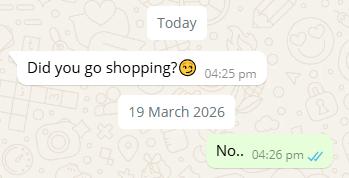
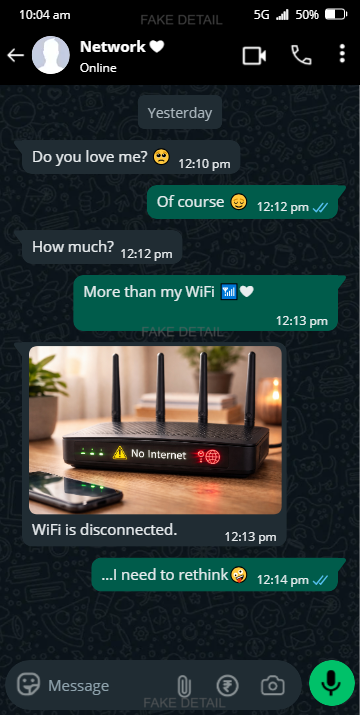
Mockup de conversa em grupo falsa do WhatsApp

John Doe
Member1,Member2
John Doe
Member1,Member2
26 November 2003 Wed, 26 Nov

Problemas com o pagamento? Tente outro navegador ou limpe o cache. Fale conosco se continuar.
(Apenas $0.27/dia)
- ✅ Imagem sem marca d'água
- ✅ Site sem anúncios
- ⬇️ Downloads ilimitados
- ♾️ Acesso a mais de 25 ferramentas
- 🔔 Acesso antecipado às novidades
- ⚡ Ativação instantânea
- 🔐 Pagamento seguro
- 🙈 Nenhum dado pessoal necessário
(Apenas $0.33/dia)
- ✅ Imagem sem marca d'água
- ✅ Site sem anúncios
- ⬇️ Downloads ilimitados
- ♾️ Acesso a mais de 25 ferramentas
- 🔔 Acesso antecipado às novidades
- ⚡ Ativação instantânea
- 🔐 Pagamento seguro
- 🙈 Nenhum dado pessoal necessário
(Apenas $0.43/dia)
- ✅ Imagem sem marca d'água
- ✅ Site sem anúncios
- ⬇️ Downloads ilimitados
- ♾️ Acesso a mais de 25 ferramentas
- 🔔 Acesso antecipado às novidades
- ⚡ Ativação instantânea
- 🔐 Pagamento seguro
- 🙈 Nenhum dado pessoal necessário
(Apenas $0.67/dia)
- ✅ Imagem sem marca d'água
- ✅ Site sem anúncios
- ⬇️ Downloads ilimitados
- ♾️ Acesso a mais de 25 ferramentas
- 🔔 Acesso antecipado às novidades
- ⚡ Ativação instantânea
- 🔐 Pagamento seguro
- 🙈 Nenhum dado pessoal necessário
(Apenas $1/dia)
- ✅ Imagem sem marca d'água
- ✅ Site sem anúncios
- ⬇️ Downloads ilimitados
- ♾️ Acesso a mais de 25 ferramentas
- 🔔 Acesso antecipado às novidades
- ⚡ Ativação instantânea
- 🔐 Pagamento seguro
- 🙈 Nenhum dado pessoal necessário
Escolha a forma de pagamento
Anual — $120 / anoCripto (USDT, BTC ...)
Pague com BTC, USDT, Tron e mais...Cartão de débito ou crédito
Visa, Mastercard e maisO download não funcionou? Clique aqui para baixar novamente.
Ferramentas relacionadas do WhatsApp
Precisa compartilhar rapidamente uma imagem ou link do WhatsApp? Transforme qualquer imagem ou link em um QR code escaneável em segundos com o QR Code Generator Free e compartilhe!
🎉 Novidades
🎥 Gravação de tela
Grave a pré-visualização da sua conversa em grupo enquanto cria e edita a conversa.
📌 Grave seu fluxo de trabalho diretamente da pré-visualização.
🖼️ Formatos de imagem para download
Baixe sua conversa em grupo pronta no formato de imagem que preferir.
📌 Escolha o formato que funciona melhor para o seu projeto.
Crie uma conversa em grupo do WhatsApp realista
Precisa de uma conversa em grupo do WhatsApp para um vídeo, uma apresentação, uma publicação em rede social, uma história ou um conceito de produto?
Nosso gerador de conversas em grupo do WhatsApp permite criar mockups de conversas em grupo do WhatsApp com aparência realista, sem precisar criar um grupo de verdade nem usar conversas reais para tirar capturas de tela.
Monte a conversa você mesmo, escolha os participantes, personalize os detalhes da conversa e pré-visualize o resultado em uma interface no estilo do WhatsApp. Você pode criar conversas simples com a Conversa básica ou usar a Conversa avançada quando precisar de mais controle sobre mensagens, participantes, mídia, datas, reações, chamadas, links, contatos e outros elementos da conversa.
O objetivo é simples: criar exatamente o visual de conversa de que você precisa, sem depender de um WhatsApp real.
Crie sua Conversa em grupo do WhatsApp →
Crie visuais de mockup de conversa em grupo do WhatsApp
Montar uma conversa em grupo não precisa significar coordenar várias contas reais ou tirar capturas de tela de uma conversa de verdade.
Com este gerador de conversas em grupo do WhatsApp, você pode montar uma conversa fictícia diretamente no editor. Adicione as pessoas que quiser, escolha quem envia cada mensagem, personalize as informações do grupo e ajuste os detalhes de cada mensagem.
Você pode criar uma conversa simples ou usar as opções avançadas para deixar o mockup mais detalhado.
A ferramenta permite controlar coisas como:
Opções da conversa básica -
Nome do grupo e nomes dos membros
Remetente e destinatário
Mensagens individuais
Horário e data da mensagem
Status de leitura
Imagens e miniaturas de vídeo
Mensagens de voz
Localizações atuais e em tempo real
Chamadas de voz e de vídeo
Documentos
Links
Contatos
Mensagens apagadas e temporárias
Notificações personalizadas
Opções da conversa avançada -
Reações às mensagens
Mensagens editadas
Visualização de mídia
Isso o torna útil quando você precisa de um mockup de conversa em grupo falsa do WhatsApp para fins visuais ou criativos, sem apresentá-lo como uma conversa real.
Adicione várias pessoas ao seu grupo
Uma conversa em grupo precisa de mais de um participante, e você pode configurar os participantes no editor do grupo.
Adicione perfis de destinatários e participantes adicionais e, depois, selecione quem envia cada mensagem. Você pode personalizar os nomes dos participantes e os dados do perfil para que a conversa combine com o cenário que você está criando.
O perfil do grupo também permite definir:
Você pode criar uma conversa curta entre poucas pessoas ou montar uma conversa maior, no estilo de grupo, com vários contatos.
Escreva as mensagens e personalize cada uma
O editor de mensagens dá a você controle sobre como cada mensagem aparece na conversa.
Digite sua mensagem, selecione o remetente e configure os detalhes da mensagem antes de adicioná-la à conversa.
Você também pode personalizar:
-
Imagens e miniaturas de vídeo
Use as opções de mídia para adicionar imagens ou miniaturas de vídeo ao seu mockup e escolha como a mídia deve aparecer.
-
Horário da mensagem
Defina o horário exato exibido ao lado de uma mensagem. O editor aceita os formatos de 12 horas e de 24 horas, para você criar o estilo que combina com o seu mockup.
-
Status de leitura
Escolha o status da mensagem entre as opções disponíveis: enviando, enviada, entregue ou vista.
-
Mensagens editadas
Precisa mostrar uma mensagem como editada? Você pode ativar a opção “Marcar como editada” na mensagem.
-
Visualização de mídia
Personalize como a mídia enviada aparece na conversa com três opções: Normal, Visualização única ou Aberto.
-
Reações
Adicione uma reação a uma mensagem usando opções como:
👍 ❤️ 😂 😮 😢 🙏 🔥
Isso é útil quando você quer que a conversa pareça mais uma interação completa de conversa em grupo do que uma série de balões de texto simples.
Data
Você pode adicionar separadores de data à sua conversa em vez de colocar datas manualmente dentro das mensagens.
Escolha entre opções como:
Datas personalizadas são especialmente úteis quando você cria uma conversa que precisa representar um momento específico.
Crie mensagens de voz
Quer mostrar uma interação com mensagem de voz em vez de mais um balão de texto?
A opção Mensagem de voz permite escolher um arquivo de áudio e adicioná-lo à conversa.
Depois, você pode configurar o horário, o status e a reação da mensagem, como nas outras mensagens.
Isso é útil para mockups em que a conversa mistura mensagens de texto e de áudio.
Localização
O compartilhamento de localização é outra opção disponível no editor avançado de conversa em grupo.
Você pode criar diferentes cenários de localização, incluindo:
-
Localização atual
Crie uma mensagem que mostra uma localização atual compartilhada.
-
Compartilhar localização em tempo real
Adicione uma mensagem no estilo de localização em tempo real e informe dados adicionais, como observações e o tempo da localização em tempo real.
-
Parar localização em tempo real
Crie a aparência de uma conversa em que o compartilhamento da localização em tempo real foi interrompido.
Você também pode adicionar uma imagem do mapa para deixar a mensagem de localização visualmente mais completa.
Adicione chamadas
A seção Chamadas permite criar registros de chamadas na sua conversa no estilo do WhatsApp.
Você pode escolher entre:
Você também pode configurar detalhes da chamada, como o tipo de chamada, o tempo de comunicação e o número de pessoas que entram na chamada.
Isso pode ser útil quando um mockup de conversa em grupo precisa mostrar que a conversa continuou em uma chamada de voz ou de vídeo.
Adicione documentos à conversa
A opção Documentos permite criar mensagens no estilo de documento dentro da conversa.
Você pode especificar:
Notificação
A seção de notificações oferece vários estilos de notificação de mensagem.
Você pode criar mensagens de notificação como:
Para notificações personalizadas, digite seu próprio texto para criar a notificação que combina com o seu cenário.
Essas opções são especialmente úteis para recriar diferentes tipos de eventos no estilo de mensagens do sistema dentro de um mockup de conversa fictícia.
Link
Você pode adicionar links à sua conversa em grupo em diferentes formatos.
O editor de links oferece as opções Link da imagem e Link de texto.
Nos links de imagem, você pode personalizar elementos como:
Os links de texto podem ser digitados diretamente na área da mensagem.
Isso dá a você mais controle sobre como sites ou recursos online compartilhados aparecem na conversa.
Contato
Você também pode criar mensagens de compartilhamento de contato.
Escolha entre Contato único e Vários contatos e, depois, digite as informações do contato ou informe o número de contatos.
Isso permite criar mockups de conversa em grupo em que os participantes parecem compartilhar informações de contato durante a conversa.
Personalize a aparência da conversa do WhatsApp com as Configurações de exibição
A conversa em si não é a única coisa que você pode personalizar.
O painel Configurações de exibição permite alterar a aparência da conversa gerada.
Configurações de layout
Escolha um layout de dispositivo
A interface oferece diferentes opções de layout, incluindo estilos para:
Isso ajuda você a criar um mockup que corresponde ao tipo de dispositivo ou de interface que você quer demonstrar.
Modo escuro
Você pode ativar o modo escuro quando quiser uma aparência mais escura para a conversa.
Tamanho do texto
Personalize o tamanho do texto da mensagem escolhendo Padrão para o tamanho original ou Personalizado para definir o tamanho que preferir.
Altere o fundo da conversa
Personalize o fundo usado atrás da conversa e ajuste a cor da conversa para criar a aparência de que você precisa.
Cor da conversa
Personalize a aparência da conversa escolhendo Padrão para a cor original ou Personalizado para selecionar a cor que preferir.
Configurações do cabeçalho - Personalize as informações do cabeçalho
As configurações do cabeçalho oferecem controles para detalhes como:
Esses pequenos detalhes podem fazer uma grande diferença quando você cria um mockup de conversa no estilo de um dispositivo.
Configurações do rodapé - Personalize o rodapé
Você também pode alterar elementos do rodapé, incluindo as opções de pagamento e de seta do balão.
Suas configurações podem ser salvas como predefinição, para você reutilizar a mesma aparência em outro mockup.
Salve as configurações da conversa para depois
Se você cria com frequência designs de conversa parecidos, não precisa configurar tudo de novo.
O gerador inclui predefinições salvas e permite criar uma nova configuração.
Você pode salvar sua configuração de exibição preferida e reutilizá-la em conversas futuras.
Isso pode tornar muito mais rápida a criação repetida de mockups, principalmente quando você trabalha em vários designs que usam um layout parecido.
Como fazer um mockup de conversa em grupo do WhatsApp?
Criar uma conversa em grupo é simples.
Abra o editor de conversa em grupo
Selecione Conversa básica ou Conversa avançada de acordo com a sua necessidade.
Configure os participantes
Adicione destinatários e participantes adicionais. Digite os nomes e os dados de perfil que você quer usar.
Digite suas mensagens
Escolha o remetente e digite a conversa no campo de mensagem.
Personalize a mensagem
Defina o horário, o status, a reação, a data, a mídia ou outras opções disponíveis da mensagem.
Adicione elementos avançados
Se a sua conversa precisar, adicione mensagens de voz, localizações, chamadas, documentos, contatos, links ou mensagens de notificação.
Ajuste a aparência
Abra as Configurações de exibição para escolher o layout do dispositivo, o fundo, a cor da conversa, o modo escuro e as configurações de cabeçalho e rodapé.
Pré-visualize sua conversa
Use a opção Pré-visualização para conferir a conversa pronta antes de salvá-la.
Você pode redefinir um formulário individual ou o grupo inteiro sempre que quiser recomeçar.
Para que serve um mockup de conversa em grupo do WhatsApp?
Uma conversa gerada pode ser útil sempre que você precisar de um exemplo visual de um mockup fictício de conversa em grupo do WhatsApp.
Os usos mais comuns incluem:
-
Tutoriais e guias
Mostre aos leitores como um fluxo de mensagens poderia ser, sem publicar uma captura de tela de conversa em grupo falsa tirada de uma conversa privada.
-
Demonstrações de UI e design
Designers e desenvolvedores podem usar conteúdo de conversa fictício ao demonstrar conceitos ou recursos de interface.
-
Apresentações
Crie visuais no estilo de conversa para slides, material educativo ou demonstrações.
-
Vídeos e projetos criativos
Gere conversas em grupo do WhatsApp para narrativas visuais, edição de vídeo, miniaturas ou outros trabalhos criativos.
-
Conteúdo para redes sociais
Crie gráficos no estilo de conversa quando um diálogo fizer parte do conceito do seu conteúdo.
-
Prototipagem
Teste como diferentes nomes, mensagens, tipos de mídia, notificações e outros elementos ficam juntos antes de usar conteúdo real.
Por que usar um gerador de conversas em vez de uma conversa real?
Criar um mockup de conversa em grupo falsa do WhatsApp do zero dá a você controle sobre toda a conversa.
Você não precisa:
Adicionar outras pessoas para participar de uma conversa real
Usar dados pessoais no seu projeto
Expor mensagens privadas
Tirar várias capturas de tela e editar cada uma manualmente
Recriar diferentes estados de mensagem um por um
Usar uma conta real do WhatsApp para o mockup
Em vez disso, você pode criar a conversa falsa você mesmo e ajustar cada elemento antes de gerar o resultado final.
Importante: uma conversa gerada é um mockup visual. Ela não deve ser apresentada como prova real de uma conversa verdadeira do WhatsApp nem usada para se passar por alguém ou enganar pessoas.
Recursos do gerador de conversas em grupo do WhatsApp
Veja um resumo rápido do que você pode criar:
| Recursos | Opções disponíveis |
|---|---|
| Participantes do grupo | Vários membros e nomes personalizados |
| Mensagem | Texto personalizado e escolha do remetente |
| Data | Hoje, ontem, dia da semana, data personalizada |
| Horário | Formatos de 12 horas e de 24 horas |
| Status | Status de entrega da mensagem |
| Reações | Várias reações com emoji |
| Mídia | Imagens e miniaturas de vídeo |
| Mensagem de voz | Envie um arquivo de áudio |
| Localização | Localização atual e em tempo real |
| Chamadas | Registros de chamadas de voz e de vídeo |
| Documentos | Nome, tipo e tamanho do documento personalizados |
| Links | Links no estilo de imagem e de texto |
| Contatos | Um ou vários contatos |
| Notificações | Notificações de mensagem apagada, temporária, criptografada e personalizadas |
| Aparência | Layouts Android, iPhone e de computador |
| Exibição | Modo escuro, fundo, cores da conversa, cabeçalho e rodapé |
| Predefinições | Salve configurações de exibição personalizadas |
| Pré-visualização | Revise a conversa personalizada gerada |
Perguntas frequentes
O que é um gerador de conversas em grupo do WhatsApp?
Posso personalizar o nome do grupo, o horário e as mensagens?
Posso adicionar várias pessoas ao grupo?
Posso alterar o nome do grupo?
Posso adicionar reações às mensagens?
Posso criar um mockup de conversa do WhatsApp com imagens?
Esta ferramenta funciona no celular e no computador?
Posso adicionar uma chamada no estilo do WhatsApp ao grupo?
Preciso de uma conta real do WhatsApp?
Uma conversa gerada é uma conversa real do WhatsApp?
Crie sua captura de tela de conversa em grupo do WhatsApp
Monte a conversa de que você precisa sem usar dados reais.
Adicione participantes, personalize os horários, inclua mídia e tipos de mensagem avançados e, depois, ajuste a interface ao estilo de dispositivo que preferir.
Comece a criar seu mockup de conversa em grupo falsa do WhatsApp hoje mesmo.
Pré-visualização da conversa
Observação: o e-mail, a senha, o endereço e o nome gerados pelo nosso site são 100% válidos para uso, mas os e-mails gerados aqui não funcionam como um endereço de e-mail real. Até as ruas dos endereços são geradas aleatoriamente e não correspondem a endereços reais. Todos os dados são gerados aleatoriamente. Os dados de e-mail, senha, nome e endereço gerados pelo nosso site servem apenas para testes de dados. Isso ajuda você a não expor seu endereço de e-mail, evitando spam e protegendo suas informações pessoais.