
虚拟 iPhone 短信生成器
58

John Doe

付款遇到问题?请尝试更换浏览器或清除缓存。如果问题仍然存在,请联系我们。
(每天仅需 $0.27)
- ✅ 图片无水印
- ✅ 网站无广告
- ⬇️ 无限下载
- ♾️ 可使用 25+ 个工具
- 🔔 抢先体验更新
- ⚡ 即时激活
- 🔐 安全支付
- 🙈 无需提供个人信息
(每天仅需 $0.33)
- ✅ 图片无水印
- ✅ 网站无广告
- ⬇️ 无限下载
- ♾️ 可使用 25+ 个工具
- 🔔 抢先体验更新
- ⚡ 即时激活
- 🔐 安全支付
- 🙈 无需提供个人信息
(每天仅需 $0.43)
- ✅ 图片无水印
- ✅ 网站无广告
- ⬇️ 无限下载
- ♾️ 可使用 25+ 个工具
- 🔔 抢先体验更新
- ⚡ 即时激活
- 🔐 安全支付
- 🙈 无需提供个人信息
(每天仅需 $0.67)
- ✅ 图片无水印
- ✅ 网站无广告
- ⬇️ 无限下载
- ♾️ 可使用 25+ 个工具
- 🔔 抢先体验更新
- ⚡ 即时激活
- 🔐 安全支付
- 🙈 无需提供个人信息
(每天仅需 $1)
- ✅ 图片无水印
- ✅ 网站无广告
- ⬇️ 无限下载
- ♾️ 可使用 25+ 个工具
- 🔔 抢先体验更新
- ⚡ 即时激活
- 🔐 安全支付
- 🙈 无需提供个人信息
无法下载?点击这里重新下载。
需要分享你的虚拟 iPhone 短信?使用 免费二维码生成器,即可立即为你的图片或链接生成二维码。
iPhone 短信生成器 – 制作逼真的虚拟 iMessage 截图
并非每条短信都需要在真实的通讯应用中展示。有时你只需要展示一段对话在手机上可能的样子。这可能是电影中角色收到一条重要消息、老师讲解某个数字场景、设计师展示移动界面,或学生在项目中加入聊天示例。
这正是这款 iPhone 虚拟短信生成器能派上用场的地方。你可以制作虚构的对话、调整手机界面,并在保存或下载之前检查结果。
此页面既适合新手,也适合经常制作聊天模拟图的用户。先从一条基本消息开始,然后在项目需要时添加更多细节。
开始制作 iPhone 聊天
虚拟 iMessage 生成器让你可以控制每一条消息,而不是只能使用一个固定的模板。
首先选择:
在消息栏中输入文字并将其添加到手机预览中。继续添加,直到虚拟 iMessage 对话符合你要营造的场景。
当你需要特定的消息顺序,而不只是一张普通截图时,这就很有帮助。你可以快速制作一个聊天场景,或为演示制作一段较长的对话。
自定义消息详情
iPhone 虚拟聊天模拟图不只是文字气泡。每条消息周围的细节能让最终图片更易于理解,对你的项目也更有用。
你可以更改:
当你需要表现某条短信没有成功送达时,消息状态就很有用。可用选项包括:
你还可以使用常见的回应,例如:
👍❤️😂😮😢🙏
这些选项结合在一起,让你无需手动编辑图片的每个部分,就能更轻松地制作外观自然的 iPhone 虚拟短信模拟图。
添加日期、语音消息和通知
有些对话需要比普通短信更多的细节。针对这些情况,还提供了额外的标签页。
日期
当对话跨越不止一天时,请使用“日期”部分。你可以选择:
语音消息
需要加入语音消息?“语音消息”部分让你可以选择一个音频文件。
通知
当某条提醒对场景很重要时,你还可以添加通知。这在故事板、UI 概念、教学示例,或消息的到来本身就是故事一部分的情况下非常方便。
更改 iPhone 风格的显示
消息只是模拟图的一部分。显示设置让你可以更改对话周围手机本身的外观。
布局设置
提供多种布局样式,包括:
虚拟 iMessage 深色模式选项适用于需要较暗手机界面的项目。
顶部设置
顶部控件让你可以调整手机屏幕顶部显示的各种元素,包括:
底部设置
当你想要更简洁、不那么拥挤的布局时,还可以隐藏底部。
保存你喜欢的设置
要为一个项目制作多张模拟图?不必每次都以同样的方式设置手机。将你的显示设置保存为预设,需要时随时再次使用。
保持相同的设置也意味着你的模拟图在每张图片之间都保持一致的外观。
为什么 iPhone 虚拟聊天生成器很有用
有时,文字形式的对话还不够。在手机上展示的聊天能让人们更清楚地知道谁在说话、说了什么,以及对话的排版方式。
iPhone 虚拟聊天生成器让你无需在设计软件中亲手搭建界面,就能拼出这段对话。
你可以用它来:
你可以把消息按照手机对话中的样子展示出来,而不是展示一大段对白。
常见问题
什么是虚拟 iPhone 短信生成器?
它让你可以使用自己的消息、时间、回应和其他细节,制作 iPhone 风格的短信对话。
如何将消息显示为未送达?
添加一条消息,然后在消息状态设置中选择“Not Delivered”。
有哪些时间格式可用?
此工具同时支持 12 小时制和 24 小时制时间。使用 12 小时制时,还可以使用上午或下午。
对话中如何显示不同的日期?
前往“日期”选项,选择今天、昨天、星期一,或输入自定义日期。
除了短信,我还可以添加什么?
除了短信,你还可以添加回应、图片或视频缩略图、语音消息和通知。
提示:添加表情符号时,Windows 上使用 Windows + (.) 句点 ,Mac 上使用 ⌘ Command + ⌃ Control + ␣ 空格
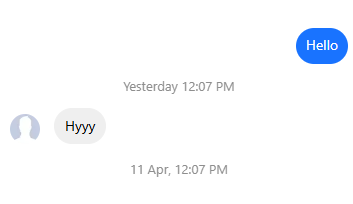
聊天预览
注意:本网站生成的电子邮件、密码、地址和姓名 100% 可用,但这里生成的电子邮件无法像真实的电子邮件地址那样收发邮件。地址中的街道也是随机生成的,与真实地址不符。所有信息均为随机生成。本网站生成的电子邮件地址、密码、姓名和地址信息仅用于数据测试。这可以帮助你避免暴露自己的电子邮件地址,从而防止垃圾邮件并保护你的个人信息。