
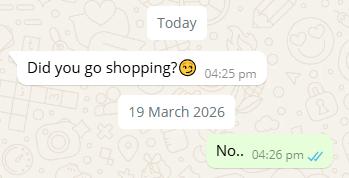
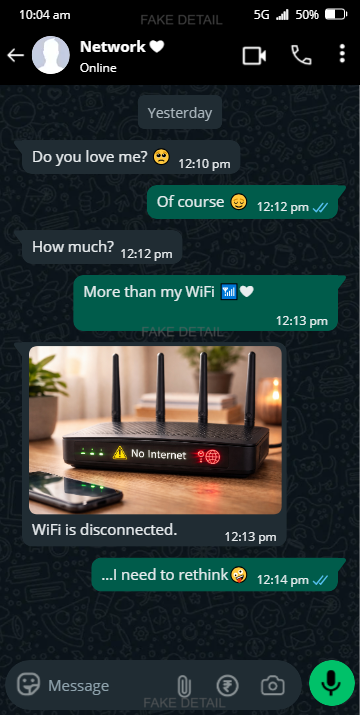
虚拟 WhatsApp 群聊模拟图

John Doe
Member1,Member2
John Doe
Member1,Member2
26 November 2003 Wed, 26 Nov

付款遇到问题?请尝试更换浏览器或清除缓存。如果问题仍然存在,请联系我们。
(每天仅需 $0.27)
- ✅ 图片无水印
- ✅ 网站无广告
- ⬇️ 无限下载
- ♾️ 可使用 25+ 个工具
- 🔔 抢先体验更新
- ⚡ 即时激活
- 🔐 安全支付
- 🙈 无需提供个人信息
(每天仅需 $0.33)
- ✅ 图片无水印
- ✅ 网站无广告
- ⬇️ 无限下载
- ♾️ 可使用 25+ 个工具
- 🔔 抢先体验更新
- ⚡ 即时激活
- 🔐 安全支付
- 🙈 无需提供个人信息
(每天仅需 $0.43)
- ✅ 图片无水印
- ✅ 网站无广告
- ⬇️ 无限下载
- ♾️ 可使用 25+ 个工具
- 🔔 抢先体验更新
- ⚡ 即时激活
- 🔐 安全支付
- 🙈 无需提供个人信息
(每天仅需 $0.67)
- ✅ 图片无水印
- ✅ 网站无广告
- ⬇️ 无限下载
- ♾️ 可使用 25+ 个工具
- 🔔 抢先体验更新
- ⚡ 即时激活
- 🔐 安全支付
- 🙈 无需提供个人信息
(每天仅需 $1)
- ✅ 图片无水印
- ✅ 网站无广告
- ⬇️ 无限下载
- ♾️ 可使用 25+ 个工具
- 🔔 抢先体验更新
- ⚡ 即时激活
- 🔐 安全支付
- 🙈 无需提供个人信息
无法下载?点击这里重新下载。
相关 WhatsApp 工具
想快速分享 WhatsApp 图片或链接?使用 免费二维码生成器 ,几秒钟就能把任何图片或链接变成可扫描的二维码并分享出去!
🎉 有哪些新功能?
🎥 屏幕录制
在制作和编辑对话的同时录制群聊预览。
📌 直接从预览中录制你的操作过程。
🖼️ 下载图片格式
以你喜欢的图片格式下载制作好的群聊。
📌 选择最适合你项目的格式。
制作逼真的 WhatsApp 群聊
需要为视频、演示、社交帖子、故事或产品概念制作 WhatsApp 群组对话?
我们的 WhatsApp 群聊生成器让你可以制作外观逼真的 WhatsApp 群聊模拟图,无需真的建群,也无需用真实对话来截图。
自己编写对话、选择参与者、自定义聊天细节,并以 WhatsApp 风格的界面预览结果。你可以用基础聊天制作简单的对话;如果需要更精细地控制消息、参与者、媒体、日期、回应、通话、链接、联系人和其他聊天元素,可以使用高级聊天。
目标很简单:无需依赖真实的 WhatsApp,就能制作出你需要的聊天图片。
制作你的 WhatsApp 群聊 →
制作 WhatsApp 群聊模拟图
制作群组对话,并不一定要协调多个真实账户,也不必从真实对话中截图。
使用这款 WhatsApp 群聊生成器,你可以直接在编辑器中制作虚构的对话。添加你想要的成员,选择每条消息的发送者,自定义群组信息,并调整每条消息的细节。
你可以制作简单的对话,也可以使用高级选项让模拟图更加细致。
此工具让你可以控制以下内容:
基础聊天选项 -
群组名称和成员名字
发送者和接收者
单条消息
消息时间和日期
已读状态
图片和视频缩略图
语音消息
当前位置和实时位置
语音和视频通话
文档
链接
联系人
已删除的消息和限时消息
自定义通知
高级聊天选项 -
消息回应
已编辑的消息
媒体视图
因此,当你出于视觉或创意目的需要虚拟 WhatsApp 群聊模拟图,又不打算把它当作真实对话展示时,它就非常有用。
在群组中添加多个成员
群聊需要不止一位对话参与者,你可以在群组编辑器中设置参与者。
添加接收者资料和其他参与者,然后选择每条消息由谁发送。你可以自定义参与者的名字和资料信息,让对话符合你要营造的场景。
在群组资料中,你还可以设置:
你可以制作几个人之间的简短对话,也可以制作包含多个联系人的大型群组对话。
编写消息并自定义每条消息
消息编辑器让你可以控制每条消息在对话中的显示方式。
输入消息、选择发送者并设置消息详情,然后再将其添加到聊天中。
你还可以自定义:
-
图片和视频缩略图
使用媒体选项为模拟图添加图片或视频缩略图,并选择媒体的显示方式。
-
消息时间
设置消息旁显示的确切时间。编辑器同时支持 12 小时制和 24 小时制时间格式,你可以制作符合模拟图需要的样式。
-
已读状态
从给定选项中选择消息状态:发送中、已发送、已送达或已查看。
-
已编辑的消息
需要将消息显示为已编辑?你可以为该消息开启“标记为已编辑”选项。
-
媒体视图
通过三个选项自定义已发送媒体在聊天中的显示方式:正常、仅查看一次或已打开。
-
回应
你可以使用以下选项为消息添加回应:
👍 ❤️ 😂 😮 😢 🙏 🔥
当你希望对话看起来更像完整的群聊互动,而不是一连串单纯的文字气泡时,这个功能就很有用。
日期
你可以在对话中添加日期分隔条,而不必在消息中手动插入日期。
可选择的选项包括:
当你制作的对话需要体现某个特定时间点时,自定义日期尤其有用。
制作语音消息
想展示语音消息互动,而不是再加一个文字气泡?
“语音消息”选项让你可以选择一个音频文件并将其添加到对话中。
然后,你可以像其他消息一样设置消息时间、状态和回应。
当对话中混合了文字消息和语音消息时,这个功能就很有用。
位置
位置共享是高级群聊编辑器中的另一个可用选项。
你可以制作不同的位置场景,包括:
-
当前位置
制作一条显示共享当前位置的消息。
-
共享实时位置
添加实时位置样式的消息,并填写备注和实时位置时间等附加信息。
-
停止共享实时位置
营造实时位置共享已停止的对话效果。
你还可以添加地图图片,让位置消息看起来更完整。
添加通话
“通话”部分让你可以在 WhatsApp 风格的对话中制作通话相关的记录。
你可以选择:
你还可以设置通话详情,例如通话类型、通讯时间和加入通话的人数。
当群聊模拟图需要表现对话延续到语音或视频通话时,这个功能就很有用。
在对话中添加文档
“文档”选项让你可以在聊天中制作文档样式的消息。
你可以指定:
通知
通知部分提供多种消息通知样式。
你可以制作以下通知消息:
对于自定义通知,输入你自己的文字,制作符合你场景的通知。
这些选项特别适合在虚构的聊天模拟图中重现各种系统样式的事件。
链接
你可以以不同格式在群组对话中添加链接。
链接编辑器提供图片链接和文字链接两种选项。
对于图片链接,你可以自定义以下元素:
文字链接可以直接输入到消息区域中。
这让你可以更好地控制分享的网站或在线资源在对话中的显示方式。
联系我们
你还可以制作分享联系人的消息。
在单个联系人和多个联系人之间选择,然后输入联系人信息或指定联系人数量。
这让你可以制作参与者在对话中分享联系人信息的群聊模拟图。
使用显示设置自定义 WhatsApp 聊天外观
可以自定义的不只是对话本身。
显示设置面板让你可以更改生成的聊天的外观。
布局设置
选择设备布局
界面提供多种布局选项,包括以下样式:
这可以帮助你制作与你想展示的设备或界面类型相匹配的模拟图。
深色模式
如果想要更暗的聊天外观,可以开启深色模式。
文字大小
自定义消息的文字大小:选择“默认”使用原始文字大小,或选择“自定义”设置你喜欢的文字大小。
更换聊天背景
自定义对话后面的背景,并调整聊天颜色,打造你需要的外观。
聊天颜色
自定义聊天外观:选择“默认”使用原始聊天颜色,或选择“自定义”挑选你喜欢的颜色。
顶部设置 - 自定义顶部信息
顶部设置提供以下信息的控制项:
在制作设备风格的聊天模拟图时,这些小细节能带来明显的差别。
底部设置 - 自定义底部
你还可以修改底部相关元素,包括付款和聊天箭头选项。
你的设置可以保存为预设,这样就能在另一个模拟图中重复使用相同的外观。
保存聊天设置以便日后使用
如果你经常制作类似的聊天设计,不必每次都重新设置所有内容。
生成器内置已保存的预设,你也可以新建设置。
你可以保存喜欢的显示配置,并在以后的对话中重复使用。
这可以大大加快重复制作模拟图的速度,尤其是当你在制作多个布局相似的设计时。
如何制作 WhatsApp 群聊模拟图?
制作群组对话非常简单。
打开群聊编辑器
根据你的需要选择基础聊天或高级聊天。
设置参与者
添加接收者和其他参与者,并填写你想使用的名字和资料信息。
输入你的消息
选择发送者,然后在消息栏中输入对话内容。
自定义消息
设置时间、状态、回应、日期、媒体或其他可用的消息选项。
添加高级元素
如果对话需要,可以添加语音消息、位置、通话、文档、联系人、链接或通知消息。
调整外观
打开显示设置,选择设备布局、背景、聊天颜色、深色模式以及顶部和底部设置。
预览你的聊天
保存之前,使用预览选项检查制作好的对话。
当你想重新开始时,可以随时重置单个表单或重置整个群组。
WhatsApp 群聊模拟图可以用来做什么?
凡是需要虚构的 WhatsApp 群聊模拟图作为视觉示例的场合,生成的聊天都能派上用场。
常见用途包括:
-
教程和指南
无需公开来自私人对话的虚拟群聊截图,就能向读者展示消息流程大概是什么样子。
-
UI 和设计演示
设计师和开发者在演示界面概念或功能时,可以使用虚构的聊天内容。
-
演示文稿
为幻灯片、教学材料或演示制作对话风格的图片。
-
视频和创意项目
生成 WhatsApp 群聊,用于视觉叙事、视频剪辑、缩略图或其他创意工作。
-
社交媒体内容
当对话是你内容创意的一部分时,可以制作聊天风格的图片。
-
原型设计
在使用真实内容之前,测试不同的名字、消息、媒体类型、通知和其他元素放在一起的效果。
为什么要用聊天生成器,而不是真实对话?
从零开始制作虚拟 WhatsApp 群聊模拟图,整个对话都由你掌控。
你不需要:
拉其他人参与真实聊天
在你的项目中使用个人信息
泄露私人消息
截取多张截图并逐一手动编辑
逐个重现不同的消息状态
为模拟图使用真实的 WhatsApp 账户
你可以自己制作虚拟聊天,并在生成最终结果之前调整每一个元素。
重要提示:生成的聊天只是视觉模拟图。不得将其作为真实 WhatsApp 对话的证据出示,也不得用于冒充他人或误导他人。
WhatsApp 群聊生成器的功能
以下是你可以制作的内容概览:
| 功能 | 可用选项 |
|---|---|
| 群组参与者 | 多个成员和自定义名字 |
| 消息 | 自定义文字并选择发送者 |
| 日期 | 今天、昨天、星期几、自定义日期 |
| 时间 | 12 小时制和 24 小时制格式 |
| 状态 | 消息送达状态 |
| 回应 | 多种表情回应 |
| 媒体 | 图片和视频缩略图 |
| 语音消息 | 上传音频文件 |
| 位置 | 当前位置和实时位置 |
| 通话 | 语音和视频通话记录 |
| 文档 | 自定义文档名称、类型和大小 |
| 链接 | 图片和文字样式的链接 |
| 联系人 | 单个或多个联系人 |
| 通知 | 已删除、限时、加密和自定义通知 |
| 外观 | Android、iPhone 和桌面端布局 |
| 显示 | 深色模式、背景、聊天颜色、顶部和底部 |
| 预设 | 保存个性化的显示设置 |
| 预览 | 查看生成的自定义聊天 |
常见问题
什么是 WhatsApp 群聊生成器?
我可以自定义群组名称、时间戳和消息吗?
我可以在群组中添加多个成员吗?
我可以更改群组名称吗?
我可以为消息添加回应吗?
我可以制作带图片的 WhatsApp 聊天模拟图吗?
此工具可以在手机和电脑上使用吗?
我可以在群聊中添加 WhatsApp 风格的通话吗?
我需要真实的 WhatsApp 账户吗?
生成的聊天是真实的 WhatsApp 对话吗?
制作你的 WhatsApp 群聊截图
聊天预览
注意:本网站生成的电子邮件、密码、地址和姓名 100% 可用,但这里生成的电子邮件无法像真实的电子邮件地址那样收发邮件。地址中的街道也是随机生成的,与真实地址不符。所有信息均为随机生成。本网站生成的电子邮件地址、密码、姓名和地址信息仅用于数据测试。这可以帮助你避免暴露自己的电子邮件地址,从而防止垃圾邮件并保护你的个人信息。