
Fake-iPhone-SMS-Generator
58

John Doe

Probleme bei der Zahlung? Versuche einen anderen Browser oder leere deinen Cache. Kontaktiere uns, wenn das Problem weiterhin besteht.
(Nur $0.27/Tag)
- ✅ Bilder ohne Wasserzeichen
- ✅ Werbefreie Website
- ⬇️ Unbegrenzte Downloads
- ♾️ Zugriff auf 25+ Tools
- 🔔 Früher Zugang zu Updates
- ⚡ Sofortige Aktivierung
- 🔐 Sichere Zahlung
- 🙈 Keine persönlichen Daten erforderlich
(Nur $0.33/Tag)
- ✅ Bilder ohne Wasserzeichen
- ✅ Werbefreie Website
- ⬇️ Unbegrenzte Downloads
- ♾️ Zugriff auf 25+ Tools
- 🔔 Früher Zugang zu Updates
- ⚡ Sofortige Aktivierung
- 🔐 Sichere Zahlung
- 🙈 Keine persönlichen Daten erforderlich
(Nur $0.43/Tag)
- ✅ Bilder ohne Wasserzeichen
- ✅ Werbefreie Website
- ⬇️ Unbegrenzte Downloads
- ♾️ Zugriff auf 25+ Tools
- 🔔 Früher Zugang zu Updates
- ⚡ Sofortige Aktivierung
- 🔐 Sichere Zahlung
- 🙈 Keine persönlichen Daten erforderlich
(Nur $0.67/Tag)
- ✅ Bilder ohne Wasserzeichen
- ✅ Werbefreie Website
- ⬇️ Unbegrenzte Downloads
- ♾️ Zugriff auf 25+ Tools
- 🔔 Früher Zugang zu Updates
- ⚡ Sofortige Aktivierung
- 🔐 Sichere Zahlung
- 🙈 Keine persönlichen Daten erforderlich
(Nur $1/Tag)
- ✅ Bilder ohne Wasserzeichen
- ✅ Werbefreie Website
- ⬇️ Unbegrenzte Downloads
- ♾️ Zugriff auf 25+ Tools
- 🔔 Früher Zugang zu Updates
- ⚡ Sofortige Aktivierung
- 🔐 Sichere Zahlung
- 🙈 Keine persönlichen Daten erforderlich
Zahlungsmethode wählen
Jährlich — $120 / JahrKrypto (USDT, BTC ...)
Bezahle mit BTC, USDT, Tron & mehr...Debit- oder Kreditkarte
Visa, Mastercard & mehrDownload funktioniert nicht? Klicke hier , um erneut herunterzuladen.
Möchtest du deine Fake-iPhone-SMS teilen? Erstelle mit dem Free QR Code Generator sofort einen QR-Code aus deinem Bild oder Link.
iPhone-SMS-Generator – Erstelle realistische Fake-iMessage-Screenshots
Nicht jede Nachricht muss in einer echten Messaging-App gezeigt werden. Manchmal willst du einfach zeigen, wie eine Unterhaltung auf einem Handy aussehen könnte. Etwa eine Filmfigur, die eine wichtige Nachricht erhält, eine Lehrkraft, die eine digitale Situation erklärt, ein Designer, der eine mobile Oberfläche zeigt, oder ein Schüler, der einem Projekt ein Chat-Beispiel hinzufügt.
Genau dabei hilft dieser Fake-iPhone-SMS-Generator. Du kannst eine fiktive Unterhaltung erstellen, die Handy-Oberfläche anpassen und das Ergebnis prüfen, bevor du es speicherst oder herunterlädst.
Die Seite eignet sich für Einsteiger ebenso wie für alle, die regelmäßig Chat-Mockups erstellen. Beginne mit einer einfachen Nachricht und füge weitere Details hinzu, wenn dein Projekt sie braucht.
Erstelle jetzt einen iPhone-Chat
Mit dem Fake-iMessage-Generator steuerst du einzelne Nachrichten, statt mit einer einzigen festen Vorlage arbeiten zu müssen.
Wähle zuerst:
Gib deinen Text in das Nachrichtenfeld ein und füge ihn der Handy-Vorschau hinzu. Mach weiter, bis die Fake-iMessage-Unterhaltung zu deiner Szene passt.
Das ist hilfreich, wenn du eine bestimmte Reihenfolge von Nachrichten statt eines einfachen Screenshots brauchst. Du kannst ein kurzes Chat-Szenario oder eine längere Unterhaltung für eine Präsentation erstellen.
Passe die Nachrichtendetails an
Bei einem Fake-iPhone-Chat-Mockup geht es nicht nur um die Textblasen. Details rund um jede Nachricht machen das fertige Bild verständlicher und nützlicher für dein Projekt.
Du kannst ändern:
Der Nachrichtenstatus ist nützlich, wenn du zeigen willst, dass eine Nachricht nicht zugestellt wurde. Verfügbare Optionen sind unter anderem:
Du kannst auch bekannte Reaktionen verwenden wie:
👍❤️😂😮😢🙏
Zusammen erleichtern diese Optionen das Erstellen eines natürlich wirkenden Fake-iPhone-SMS-Mockups, ohne jeden Teil des Bildes von Hand bearbeiten zu müssen.
Füge Datumsangaben, Sprachnachrichten und Benachrichtigungen hinzu
Manche Unterhaltungen brauchen mehr als normale Textnachrichten. Für diese Fälle gibt es zusätzliche Tabs.
Datum
Nutze den Bereich „Datum“, wenn eine Unterhaltung mehr als einen Tag umfasst. Du kannst wählen:
Sprachnachricht
Brauchst du eine Audionachricht? Im Bereich „Sprachnachricht“ kannst du eine Audiodatei auswählen.
Benachrichtigung
Du kannst auch eine Benachrichtigung hinzufügen, wenn ein Hinweis für die Szene wichtig ist. Das ist praktisch für Storyboards, UI-Konzepte, Lehrbeispiele oder Situationen, in denen das Eintreffen einer Nachricht Teil der Geschichte ist.
Ändere die Anzeige im iPhone-Stil
Die Nachrichten sind nur ein Teil des Mockups. In den Anzeigeeinstellungen änderst du, wie das Handy rund um die Unterhaltung aussieht.
Layout-Einstellungen
Es stehen mehrere Layout-Stile zur Verfügung, darunter:
Der Dunkelmodus für Fake-iMessages ist nützlich für Projekte, die eine dunklere Handy-Oberfläche brauchen.
Kopfzeilen-Einstellungen
Mit den Optionen der Kopfzeile passt du verschiedene Elemente oben auf dem Handybildschirm an, darunter:
Fußzeilen-Einstellungen
Du kannst auch die Fußzeile ausblenden, wenn du ein schlichteres, aufgeräumteres Layout möchtest.
Speichere deine bevorzugten Einstellungen
Erstellst du mehrere Mockups für ein Projekt? Du musst das Handy nicht jedes Mal gleich einrichten. Speichere deine Anzeigeeinstellungen als Vorlage und nutze sie wieder, wann immer du sie brauchst.
Mit denselben Einstellungen sehen deine Mockups außerdem von Bild zu Bild gleich aus.
Warum ein Fake-iPhone-Chat-Generator nützlich ist
Manchmal reicht eine geschriebene Unterhaltung nicht. Ein Chat auf einem Handy zeigt besser, wer spricht, was gesagt wurde und wie die Unterhaltung aufgebaut ist.
Mit dem Fake-iPhone-Chat-Generator stellst du diese Unterhaltung zusammen, ohne den Bildschirm selbst in einem Designprogramm bauen zu müssen.
Damit kannst du:
Statt eines Dialogblocks kannst du die Nachrichten so zeigen, wie sie in einer Unterhaltung auf dem Handy erscheinen würden.
FAQ
Was ist ein Fake-iPhone-SMS-Generator?
Damit erstellst du eine SMS-Unterhaltung im iPhone-Stil mit deinen eigenen Nachrichten, Uhrzeiten, Reaktionen und weiteren Details.
Wie zeige ich eine Nachricht als nicht zugestellt an?
Füge eine Nachricht hinzu und wähle dann in den Einstellungen zum Nachrichtenstatus „Not Delivered“.
Welche Zeitformate gibt es?
Das Tool unterstützt das 12- und das 24-Stunden-Format. Beim 12-Stunden-Format kannst du außerdem AM oder PM verwenden.
Wie werden verschiedene Tage in der Unterhaltung angezeigt?
Öffne die Option „Datum“ und wähle „Heute“, „Gestern“, „Montag“ oder gib ein eigenes Datum ein.
Was kann ich außer Textnachrichten hinzufügen?
Neben den Textnachrichten kannst du Reaktionen, Bilder oder Video-Vorschaubilder, Sprachnachrichten und Benachrichtigungen hinzufügen.
Tipp: Um Emojis hinzuzufügen, drücke unter Windows Windows + (.) Punkt und auf dem Mac ⌘ Befehl + ⌃ Control + ␣ Leertaste
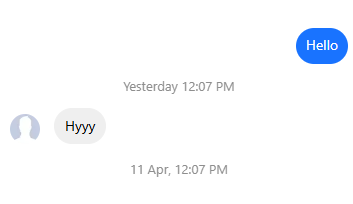
Chat-Vorschau
Hinweis: Die auf unserer Website erzeugten E-Mail-Adressen, Passwörter, Adressen und Namen sind zu 100% gültig verwendbar, die hier erzeugten E-Mail-Adressen funktionieren jedoch nicht wie echte E-Mail-Adressen. Auch die Straßen der Adressen werden zufällig erzeugt und stimmen nicht mit echten Adressen überein. Alle Angaben werden zufällig erzeugt. Die von unserer Website erzeugten E-Mail-Adressen, Passwörter, Namen und Adressen dienen ausschließlich zum Testen mit Daten. So musst du deine eigene E-Mail-Adresse nicht preisgeben, vermeidest Spam und schützt deine persönlichen Daten.