
Fake-WhatsApp-Gruppenchat-Mockup
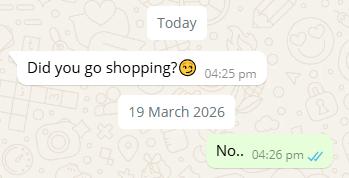

John Doe
Member1,Member2
John Doe
Member1,Member2
26 November 2003 Wed, 26 Nov

Probleme bei der Zahlung? Versuche einen anderen Browser oder leere deinen Cache. Kontaktiere uns, wenn das Problem weiterhin besteht.
(Nur $0.27/Tag)
- ✅ Bilder ohne Wasserzeichen
- ✅ Werbefreie Website
- ⬇️ Unbegrenzte Downloads
- ♾️ Zugriff auf 25+ Tools
- 🔔 Früher Zugang zu Updates
- ⚡ Sofortige Aktivierung
- 🔐 Sichere Zahlung
- 🙈 Keine persönlichen Daten erforderlich
(Nur $0.33/Tag)
- ✅ Bilder ohne Wasserzeichen
- ✅ Werbefreie Website
- ⬇️ Unbegrenzte Downloads
- ♾️ Zugriff auf 25+ Tools
- 🔔 Früher Zugang zu Updates
- ⚡ Sofortige Aktivierung
- 🔐 Sichere Zahlung
- 🙈 Keine persönlichen Daten erforderlich
(Nur $0.43/Tag)
- ✅ Bilder ohne Wasserzeichen
- ✅ Werbefreie Website
- ⬇️ Unbegrenzte Downloads
- ♾️ Zugriff auf 25+ Tools
- 🔔 Früher Zugang zu Updates
- ⚡ Sofortige Aktivierung
- 🔐 Sichere Zahlung
- 🙈 Keine persönlichen Daten erforderlich
(Nur $0.67/Tag)
- ✅ Bilder ohne Wasserzeichen
- ✅ Werbefreie Website
- ⬇️ Unbegrenzte Downloads
- ♾️ Zugriff auf 25+ Tools
- 🔔 Früher Zugang zu Updates
- ⚡ Sofortige Aktivierung
- 🔐 Sichere Zahlung
- 🙈 Keine persönlichen Daten erforderlich
(Nur $1/Tag)
- ✅ Bilder ohne Wasserzeichen
- ✅ Werbefreie Website
- ⬇️ Unbegrenzte Downloads
- ♾️ Zugriff auf 25+ Tools
- 🔔 Früher Zugang zu Updates
- ⚡ Sofortige Aktivierung
- 🔐 Sichere Zahlung
- 🙈 Keine persönlichen Daten erforderlich
Zahlungsmethode wählen
Jährlich — $120 / JahrKrypto (USDT, BTC ...)
Bezahle mit BTC, USDT, Tron & mehr...Debit- oder Kreditkarte
Visa, Mastercard & mehrDownload funktioniert nicht? Klicke hier , um erneut herunterzuladen.
Ähnliche WhatsApp-Tools
Möchtest du ein WhatsApp-Bild oder einen Link schnell teilen? Verwandle jedes Bild und jeden Link in Sekunden in einen scannbaren QR-Code – mit QR Code Generator Free – und teile ihn!
🎉 Was gibt’s Neues?
🎥 Bildschirmaufnahme
Nimm die Vorschau deines Gruppenchats auf, während du deine Unterhaltung erstellst und bearbeitest.
📌 Nimm deinen Arbeitsablauf direkt aus der Vorschau auf.
🖼️ Bildformate zum Herunterladen
Lade deinen fertigen Gruppenchat im gewünschten Bildformat herunter.
📌 Wähle das Format, das am besten zu deinem Projekt passt.
Erstelle einen realistischen WhatsApp-Gruppenchat
Brauchst du eine WhatsApp-Gruppenunterhaltung für ein Video, eine Präsentation, einen Social-Media-Beitrag, eine Story oder ein Produktkonzept?
Mit unserem WhatsApp-Gruppenchat-Generator erstellst du realistisch aussehende WhatsApp-Gruppenchat-Mockups, ohne eine echte Gruppe anlegen oder echte Unterhaltungen für Screenshots verwenden zu müssen.
Erstelle die Unterhaltung selbst, wähle die Teilnehmer, passe die Chatdetails an und sieh dir das Ergebnis in der Vorschau als Oberfläche im WhatsApp-Stil an. Mit dem einfachen Chat erstellst du schlichte Unterhaltungen; den erweiterten Chat nutzt du, wenn du mehr Kontrolle über Nachrichten, Teilnehmer, Medien, Datumsangaben, Reaktionen, Anrufe, Links, Kontakte und andere Chat-Elemente brauchst.
Das Ziel ist einfach: genau die Chat-Grafik erstellen, die du brauchst, ohne auf ein echtes WhatsApp angewiesen zu sein.
Erstelle deinen WhatsApp-Gruppenchat →
Erstelle Mockups von WhatsApp-Gruppenchats
Für eine Gruppenunterhaltung musst du weder mehrere echte Konten koordinieren noch Screenshots einer tatsächlichen Unterhaltung machen.
Mit diesem WhatsApp-Gruppenchat-Generator erstellst du eine fiktive Unterhaltung direkt im Editor. Füge die gewünschten Personen hinzu, wähle für jede Nachricht den Absender, passe die Gruppeninformationen an und lege die Details einzelner Nachrichten fest.
Du kannst eine einfache Unterhaltung erstellen oder das Mockup mit den erweiterten Optionen detaillierter gestalten.
Mit dem Tool steuerst du unter anderem:
Optionen im einfachen Chat -
Gruppenname und Namen der Mitglieder
Absender und Empfänger
Einzelne Nachrichten
Uhrzeit und Datum der Nachricht
Lesestatus
Bilder und Video-Vorschaubilder
Sprachnachrichten
Aktuelle Standorte und Live-Standorte
Sprach- und Videoanrufe
Dokumente
Links
Kontakte
Gelöschte und selbstlöschende Nachrichten
Eigene Benachrichtigungen
Optionen im erweiterten Chat -
Reaktionen auf Nachrichten
Bearbeitete Nachrichten
Medienansicht
Das macht ihn nützlich, wenn du ein Fake-WhatsApp-Gruppenchat-Mockup für visuelle oder kreative Zwecke brauchst, ohne es als echte Unterhaltung auszugeben.
Mehrere Personen zu deiner Gruppe hinzufügen
Ein Gruppenchat braucht mehr als einen Teilnehmer, und die Teilnehmer kannst du im Gruppeneditor einrichten.
Füge Empfängerprofile und weitere Teilnehmer hinzu und wähle dann aus, wer eine bestimmte Nachricht sendet. Du kannst die Namen der Teilnehmer und die Profildetails anpassen, damit die Unterhaltung zu deinem Szenario passt.
Im Gruppenprofil kannst du außerdem festlegen:
Du kannst eine kleine Unterhaltung zwischen wenigen Personen erstellen oder eine größere Gruppenunterhaltung mit mehreren Kontakten aufbauen.
Schreibe Nachrichten und passe jede einzelne an
Im Nachrichteneditor bestimmst du, wie einzelne Nachrichten in der Unterhaltung erscheinen.
Gib deine Nachricht ein, wähle den Absender und lege die Nachrichtendetails fest, bevor du sie zum Chat hinzufügst.
Außerdem kannst du anpassen:
-
Bilder und Video-Vorschaubilder
Füge mit den Medienoptionen Bilder oder Video-Vorschaubilder zu deinem Mockup hinzu und lege fest, wie die Medien erscheinen sollen.
-
Uhrzeit der Nachricht
Lege die genaue Uhrzeit fest, die neben einer Nachricht angezeigt wird. Der Editor unterstützt das 12-Stunden- und das 24-Stunden-Format, sodass du den Stil wählen kannst, der zu deinem Mockup passt.
-
Lesestatus
Wähle den Nachrichtenstatus aus den vorgegebenen Optionen: wird gesendet, gesendet, zugestellt oder gesehen.
-
Bearbeitete Nachrichten
Soll eine Nachricht als bearbeitet erscheinen? Aktiviere dafür die Option „Als bearbeitet markieren“.
-
Medienansicht
Lege mit drei Optionen fest, wie deine gesendeten Medien im Chat erscheinen: Normal, Einmal ansehen oder Geöffnet.
-
Reaktionen
Füge einer Nachricht eine Reaktion hinzu, zum Beispiel:
👍 ❤️ 😂 😮 😢 🙏 🔥
Das ist nützlich, wenn die Unterhaltung eher wie ein vollständiger Gruppenchat und nicht wie eine Reihe einfacher Textblasen aussehen soll.
Datum
Du kannst deiner Unterhaltung Datumstrenner hinzufügen, statt Datumsangaben von Hand in Nachrichten einzufügen.
Wähle aus Optionen wie:
Eigene Datumsangaben sind besonders nützlich, wenn deine Unterhaltung einen bestimmten Zeitpunkt darstellen soll.
Erstelle Sprachnachrichten
Möchtest du statt einer weiteren Textblase eine Sprachnachricht zeigen?
Mit der Option „Sprachnachricht“ wählst du eine Audiodatei aus und fügst sie zur Unterhaltung hinzu.
Anschließend legst du Uhrzeit, Status und Reaktion wie bei anderen Nachrichten fest.
Das ist nützlich für Mockups, in denen die Unterhaltung Text- und Audionachrichten mischt.
Standort
Das Teilen von Standorten ist eine weitere Option im erweiterten Gruppenchat-Editor.
Du kannst verschiedene Standortszenarien erstellen, darunter:
-
Aktueller Standort
Erstelle eine Nachricht, die einen geteilten aktuellen Standort zeigt.
-
Live-Standort teilen
Füge eine Nachricht im Stil eines Live-Standorts hinzu und gib zusätzliche Informationen wie Notizen und die Dauer des Live-Standorts an.
-
Live-Standort beenden
Stelle eine Unterhaltung dar, in der das Teilen des Live-Standorts beendet wurde.
Du kannst auch ein Kartenbild hinzufügen, damit die Standortnachricht vollständiger aussieht.
Anrufe hinzufügen
Im Bereich „Anrufe“ erstellst du Anrufeinträge in deiner Unterhaltung im WhatsApp-Stil.
Du kannst wählen zwischen:
Außerdem kannst du Anrufdetails wie Anruftyp, Kommunikationszeit und die Anzahl der Personen im Anruf festlegen.
Das ist nützlich, wenn ein Gruppenchat-Mockup zeigen soll, dass eine Unterhaltung in einem Sprach- oder Videoanruf weiterging.
Dokumente zur Unterhaltung hinzufügen
Mit der Option „Dokumente“ erstellst du Dokumentnachrichten im Chat.
Du kannst festlegen:
Benachrichtigung
Der Bereich für Benachrichtigungen bietet mehrere Benachrichtigungsstile.
Du kannst Benachrichtigungen erstellen wie:
Gib für eigene Benachrichtigungen deinen eigenen Text ein, um die Benachrichtigung zu erstellen, die zu deinem Szenario passt.
Diese Optionen sind besonders nützlich, um verschiedene Arten von Systemereignissen in einem fiktiven Chat-Mockup nachzustellen.
Link
Links kannst du in verschiedenen Formaten zu deiner Gruppenunterhaltung hinzufügen.
Der Link-Editor bietet die Optionen „Bildlink“ und „Textlink“.
Bei Bildlinks kannst du Elemente anpassen wie:
Textlinks kannst du direkt in den Nachrichtenbereich eingeben.
So hast du mehr Kontrolle darüber, wie geteilte Websites oder Online-Ressourcen in der Unterhaltung erscheinen.
Kontakt
Du kannst auch Nachrichten mit geteilten Kontakten erstellen.
Wähle zwischen „Einzelner Kontakt“ und „Mehrere Kontakte“ und gib dann die Kontaktdaten oder die Anzahl der Kontakte ein.
So kannst du Gruppenchat-Mockups erstellen, in denen Teilnehmer während der Unterhaltung Kontaktdaten zu teilen scheinen.
Passe das Aussehen des WhatsApp-Chats mit den Anzeigeeinstellungen an
Die Unterhaltung selbst ist nicht das Einzige, was du anpassen kannst.
In den Anzeigeeinstellungen änderst du das Aussehen des erstellten Chats.
Layout-Einstellungen
Wähle ein Geräte-Layout
Die Oberfläche bietet verschiedene Layout-Optionen, darunter Stile für:
So erstellst du ein Mockup, das zu dem Gerät oder der Oberfläche passt, die du zeigen möchtest.
Dunkelmodus
Aktiviere den Dunkelmodus, wenn der Chat dunkler aussehen soll.
Textgröße
Passe die Textgröße deiner Nachricht an: Wähle „Standard“ für die ursprüngliche Textgröße oder „Benutzerdefiniert“ für deine Wunschgröße.
Ändere den Chat-Hintergrund
Passe den Hintergrund hinter der Unterhaltung an und stelle die Chatfarbe ein, um das gewünschte Aussehen zu erzielen.
Chatfarbe
Passe das Aussehen des Chats an: Wähle „Standard“ für die ursprüngliche Chatfarbe oder „Benutzerdefiniert“, um deine Wunschfarbe auszuwählen.
Kopfzeilen-Einstellungen - Passe die Angaben der Kopfzeile an
Die Kopfzeilen-Einstellungen bieten Optionen für Details wie:
Diese kleinen Details können viel ausmachen, wenn du ein Chat-Mockup im Stil eines Geräts erstellst.
Fußzeilen-Einstellungen - Passe die Fußzeile an
Außerdem kannst du Elemente der Fußzeile ändern, darunter die Optionen für Zahlung und Chat-Pfeil.
Deine Einstellungen lassen sich als Vorlage speichern, sodass du dasselbe Aussehen für ein weiteres Mockup wiederverwenden kannst.
Speichere deine Chat-Einstellungen für später
Wenn du regelmäßig ähnliche Chat-Designs erstellst, musst du nicht jedes Mal alles neu einrichten.
Der Generator bietet gespeicherte Vorlagen und lässt dich eine neue Einstellung erstellen.
Du kannst deine bevorzugte Anzeigekonfiguration speichern und für künftige Unterhaltungen wiederverwenden.
Das kann das wiederholte Erstellen von Mockups deutlich beschleunigen, besonders wenn du an mehreren Designs mit ähnlichem Layout arbeitest.
Wie erstellt man ein WhatsApp-Gruppenchat-Mockup?
Eine Gruppenunterhaltung zu erstellen ist ganz einfach.
Öffne den Gruppenchat-Editor
Wähle je nach Bedarf den einfachen oder den erweiterten Chat.
Richte die Teilnehmer ein
Füge Empfänger und weitere Teilnehmer hinzu. Gib die Namen und Profildetails ein, die du verwenden möchtest.
Gib deine Nachrichten ein
Wähle den Absender und gib die Unterhaltung in das Nachrichtenfeld ein.
Passe die Nachricht an
Lege Uhrzeit, Status, Reaktion, Datum, Medien oder weitere verfügbare Nachrichtenoptionen fest.
Erweiterte Elemente hinzufügen
Füge bei Bedarf Sprachnachrichten, Standorte, Anrufe, Dokumente, Kontakte, Links oder Benachrichtigungen hinzu.
Passe das Aussehen an
Öffne die Anzeigeeinstellungen, um Geräte-Layout, Hintergrund, Chatfarbe, Dunkelmodus sowie Kopf- und Fußzeile einzustellen.
Sieh dir deinen Chat in der Vorschau an
Prüfe die fertige Unterhaltung in der Vorschau, bevor du sie speicherst.
Du kannst jederzeit ein einzelnes Formular oder die ganze Gruppe zurücksetzen, um neu anzufangen.
Wofür kannst du ein WhatsApp-Gruppenchat-Mockup verwenden?
Ein erstellter Chat ist überall nützlich, wo du ein visuelles Beispiel für ein fiktives WhatsApp-Gruppenchat-Mockup brauchst.
Typische Einsatzzwecke sind:
-
Tutorials und Anleitungen
Zeige Lesern, wie ein Nachrichtenablauf aussehen könnte, ohne einen Gruppenchat-Screenshot aus einer privaten Unterhaltung zu veröffentlichen.
-
UI- und Design-Demonstrationen
Designer und Entwickler können fiktive Chatinhalte nutzen, um Oberflächenkonzepte oder Funktionen vorzuführen.
-
Präsentationen
Erstelle Grafiken im Stil einer Unterhaltung für Folien, Lernmaterial oder Demonstrationen.
-
Videos und kreative Projekte
Erstelle WhatsApp-Gruppenchats für visuelles Storytelling, Videobearbeitung, Vorschaubilder oder andere kreative Arbeiten.
-
Social-Media-Inhalte
Erstelle Grafiken im Chat-Stil, wenn eine Unterhaltung Teil deines Content-Konzepts ist.
-
Prototyping
Teste, wie verschiedene Namen, Nachrichten, Medientypen, Benachrichtigungen und andere Elemente zusammen wirken, bevor du echte Inhalte verwendest.
Warum einen Chat-Generator statt einer echten Unterhaltung verwenden?
Wenn du ein Fake-WhatsApp-Gruppenchat-Mockup von Grund auf erstellst, hast du die volle Kontrolle über die gesamte Unterhaltung.
Du musst nicht:
andere Personen zur Teilnahme an einem echten Chat hinzuzufügen
persönliche Daten in deinem Projekt zu verwenden
private Nachrichten offenzulegen
mehrere Screenshots zu machen und jeden einzeln von Hand zu bearbeiten
verschiedene Nachrichtenzustände einzeln nachzustellen
ein echtes WhatsApp-Konto für das Mockup zu verwenden
Stattdessen kannst du den Fake-Chat selbst erstellen und jedes Element anpassen, bevor du das Endergebnis erzeugst.
Wichtig: Ein erstellter Chat ist ein visuelles Mockup. Er darf weder als echter Beweis für eine reale WhatsApp-Unterhaltung ausgegeben noch dazu verwendet werden, sich als jemand anderes auszugeben oder Menschen irrezuführen.
Funktionen des WhatsApp-Gruppenchat-Generators
Hier ein kurzer Überblick, was du erstellen kannst:
| Funktionen | Verfügbare Optionen |
|---|---|
| Gruppenteilnehmer | Mehrere Mitglieder und eigene Namen |
| Nachricht | Eigener Text und Auswahl des Absenders |
| Datum | Heute, gestern, Wochentag, eigenes Datum |
| Uhrzeit | 12-Stunden- und 24-Stunden-Format |
| Status | Zustellstatus der Nachricht |
| Reaktionen | Mehrere Emoji-Reaktionen |
| Medien | Bilder und Video-Vorschaubilder |
| Sprachnachricht | Audiodatei hochladen |
| Standort | Aktueller Standort und Live-Standort |
| Anrufe | Einträge für Sprach- und Videoanrufe |
| Dokumente | Eigener Dokumentname, -typ und -größe |
| Links | Links als Bild oder Text |
| Kontakte | Einzelne oder mehrere Kontakte |
| Benachrichtigungen | Gelöschte, selbstlöschende, verschlüsselte und eigene Benachrichtigungen |
| Aussehen | Android-, iPhone- und Desktop-Layouts |
| Anzeige | Dunkelmodus, Hintergrund, Chatfarben, Kopf- und Fußzeile |
| Vorlagen | Persönliche Anzeigeeinstellungen speichern |
| Vorschau | Prüfe den erstellten Chat |
FAQ
Was ist ein WhatsApp-Gruppenchat-Generator?
Kann ich Gruppennamen, Zeitstempel und Nachrichten anpassen?
Kann ich mehrere Personen zur Gruppe hinzufügen?
Kann ich den Gruppennamen ändern?
Kann ich Nachrichten Reaktionen hinzufügen?
Kann ich ein WhatsApp-Chat-Mockup mit Bildern erstellen?
Funktioniert dieses Tool auf Handy und Desktop?
Kann ich der Gruppe einen Anruf im WhatsApp-Stil hinzufügen?
Brauche ich ein echtes WhatsApp-Konto?
Ist ein erstellter Chat eine echte WhatsApp-Unterhaltung?
Erstelle deinen WhatsApp-Gruppenchat-Screenshot
Erstelle die Unterhaltung, die du brauchst, ohne echte Daten zu verwenden.
Füge Teilnehmer hinzu, passe Zeitstempel an, binde Medien und erweiterte Nachrichtentypen ein und passe dann die Oberfläche an den gewünschten Gerätestil an.
Erstelle noch heute dein Fake-WhatsApp-Gruppenchat-Mockup.
Chat-Vorschau
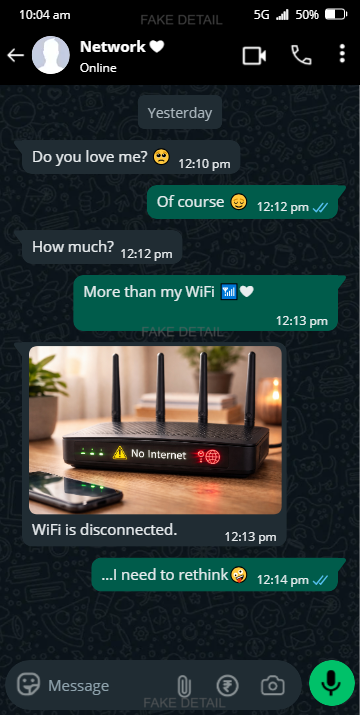
Hinweis: Die auf unserer Website erzeugten E-Mail-Adressen, Passwörter, Adressen und Namen sind zu 100% gültig verwendbar, die hier erzeugten E-Mail-Adressen funktionieren jedoch nicht wie echte E-Mail-Adressen. Auch die Straßen der Adressen werden zufällig erzeugt und stimmen nicht mit echten Adressen überein. Alle Angaben werden zufällig erzeugt. Die von unserer Website erzeugten E-Mail-Adressen, Passwörter, Namen und Adressen dienen ausschließlich zum Testen mit Daten. So musst du deine eigene E-Mail-Adresse nicht preisgeben, vermeidest Spam und schützt deine persönlichen Daten.