

Möchtest du deine Fake-Snapchat-Unterhaltung teilen? Erstelle in Sekunden einen QR-Code mit dem Free QR Code Generator und teile ihn überall.
Fake-Snapchat-Chat-Generator
Gespeicherte Chats
Alle löschen
Neuer Chat

John Doe
Diesen Chat speichern
Probleme bei der Zahlung? Versuche einen anderen Browser oder leere deinen Cache. Kontaktiere uns, wenn das Problem weiterhin besteht.
1-Jahres-Plan (58.33% Rabatt)
$100
$ 240.00
$8.33 /Monat ($100 jährlich)
(Nur $0.27/Tag)
Keine automatische Verlängerung
- ✅ Bilder ohne Wasserzeichen
- ✅ Werbefreie Website
- ⬇️ Unbegrenzte Downloads
- ♾️ Zugriff auf 25+ Tools
- 🔔 Früher Zugang zu Updates
- ⚡ Sofortige Aktivierung
- 🔐 Sichere Zahlung
- 🙈 Keine persönlichen Daten erforderlich
6-Monats-Plan (50% Rabatt)
$60
$ 120.00
$10 /Monat ($60 halbjährlich)
(Nur $0.33/Tag)
Keine automatische Verlängerung
- ✅ Bilder ohne Wasserzeichen
- ✅ Werbefreie Website
- ⬇️ Unbegrenzte Downloads
- ♾️ Zugriff auf 25+ Tools
- 🔔 Früher Zugang zu Updates
- ⚡ Sofortige Aktivierung
- 🔐 Sichere Zahlung
- 🙈 Keine persönlichen Daten erforderlich
3-Monats-Plan (35% Rabatt)
$39
$ 60.00
$13 /Monat ($39 vierteljährlich)
(Nur $0.43/Tag)
Keine automatische Verlängerung
- ✅ Bilder ohne Wasserzeichen
- ✅ Werbefreie Website
- ⬇️ Unbegrenzte Downloads
- ♾️ Zugriff auf 25+ Tools
- 🔔 Früher Zugang zu Updates
- ⚡ Sofortige Aktivierung
- 🔐 Sichere Zahlung
- 🙈 Keine persönlichen Daten erforderlich
30-Tage-Plan
$20 /Monat
(Nur $0.67/Tag)
Keine automatische Verlängerung
- ✅ Bilder ohne Wasserzeichen
- ✅ Werbefreie Website
- ⬇️ Unbegrenzte Downloads
- ♾️ Zugriff auf 25+ Tools
- 🔔 Früher Zugang zu Updates
- ⚡ Sofortige Aktivierung
- 🔐 Sichere Zahlung
- 🙈 Keine persönlichen Daten erforderlich
15-Tage-Plan
$15 /15 Tage
(Nur $1/Tag)
Keine automatische Verlängerung
- ✅ Bilder ohne Wasserzeichen
- ✅ Werbefreie Website
- ⬇️ Unbegrenzte Downloads
- ♾️ Zugriff auf 25+ Tools
- 🔔 Früher Zugang zu Updates
- ⚡ Sofortige Aktivierung
- 🔐 Sichere Zahlung
- 🙈 Keine persönlichen Daten erforderlich
Keine Kryptowährung? Hol sie dir unten 👇
Wir akzeptieren
& mehr
...
Zahlungsmethode wählen
Jährlich — $120 / JahrKeine automatische Verlängerung
Krypto (USDT, BTC ...)
Bezahle mit BTC, USDT, Tron & mehr...Debit- oder Kreditkarte
Visa, Mastercard & mehrDownload funktioniert nicht? Klicke hier , um erneut herunterzuladen.
Ähnliche Snapchat-Tools
Mach aus deiner Chat-Idee einen Snapchat-Screenshot
Du hast eine Idee für eine Snapchat-Unterhaltung.
Vielleicht weißt du genau, was die Nachrichten sagen sollen. Vielleicht hast du eine Szene für ein Video oder eine Geschichte im Kopf. Oder du willst eine Snapchat-Interaktion zeigen, die es in keinem echten Chat gibt.
Statt diese Unterhaltung irgendwo zu suchen, erstelle sie selbst.
Mit dem Fake-Snapchat-Chat-Generator baust du ganz einfach einen Chat im Snapchat-Stil, bestimmst seinen Inhalt und machst aus deiner Idee ein Bild.
Erstelle deinen Fake-Snapchat-Chat!
Stell dir den gewünschten Chat vor
Entscheide zuerst, was der fertige Screenshot zeigen soll.
Vielleicht eine kurze Unterhaltung zwischen zwei Personen.
Vielleicht ein längerer Austausch mit mehreren Antworten.
Sie kann ein Foto, ein Video oder eine Snapchat-Interaktion enthalten.
Sie kann an einem Tag stattfinden oder am nächsten weitergehen.
Es gibt keine Unterhaltung zum Kopieren. Du erstellst genau die, die du brauchst.
Sobald du weißt, was der Screenshot zeigen soll, kannst du ihn zusammenstellen.
Wie erstellt man mit dem Tool einen Fake-Snapchat-Chat?
01
Wähle den Absender
Wechsle zwischen Empfänger und Absender (du), um festzulegen, zu welcher Seite die Nachricht gehört.
02
Deine Nachricht hinzufügen
Gib den Text ein, der in der Unterhaltung erscheinen soll
03
Lege die Uhrzeit der Nachricht fest
Wähle die Uhrzeit neben der Nachricht, damit der Ablauf stimmig ist.
04
Füge Medien oder andere Elemente hinzu
Füge im Bereich „Medien“ Bilder oder Video-Vorschaubilder hinzu.
05
Datum hinzufügen
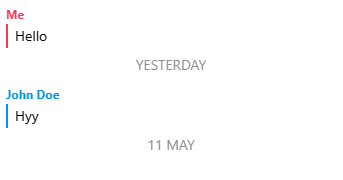
Erstelle Datumstrenner wie Heute, Gestern, Montag oder ein eigenes Datum.
06
Füge Hinweise im Snapchat-Stil hinzu
Füge Ereignisse wie Screenshot, erneutes Ansehen, gespeicherter Snap, Aufnahme oder Streak hinzu, wenn sie zu deinem Mockup passen.
07
Passe das Profil an
Lege Profilnamen, Profilbild und Story-Status fest.
08
Sieh dir deinen Chat in der Vorschau an
Die Live-Vorschau aktualisiert sich beim Aufbau der Unterhaltung, sodass du das Ergebnis vor dem Speichern leicht prüfst.
Passe jeden Teil deines Chat-Mockups an
Ein guter Chat-Generator sollte mehr als den Nachrichtentext steuern. Deshalb gibt es eigene Optionen für Chat, Handy-Anzeige, Profil, Datumsangaben, Medien und Benachrichtigungen.
Optionen für Nachricht und Absender
Im Bereich „Chat hinzufügen“ beginnst du die Unterhaltung.
Du kannst wechseln zwischen:
So baust du beide Seiten einer Unterhaltung statt einer einzelnen Nachricht.
Füge mehrere Nachrichten zu einer vollständigen Fake-Snapchat-Unterhaltung hinzu, statt nur eine einzelne zu bearbeiten.
Das ist besonders nützlich für längere Chatverläufe in Präsentationen, Designkonzepten, Storyboards oder Social-Media-Mockups
Füge Bilder und Video-Vorschaubilder hinzu
Der Bereich „Medien“ gibt deiner Unterhaltung mehr visuelle Details.
Statt eines reinen Textchats kannst du Bilder oder Video-Vorschaubilder für geteilte Medien hinzufügen.
So wird dein Mockup nützlicher, wenn du eine Unterhaltung mit Multimedia-Inhalten zeigen willst.
Füge Datumsangaben zwischen Nachrichten ein
Echte Unterhaltungen sind nicht immer eine durchgehende Liste von Nachrichten.
Im Bereich „Datum“ trennst du Nachrichten mit Datumsangaben wie:
Du kannst zum Beispiel eine Unterhaltung erstellen, die gestern beginnt und heute weitergeht.
So baust du leichter ein glaubwürdiges Chat-Mockup über mehrere Zeiträume.
Füge Chat-Hinweise im Snapchat-Stil hinzu
Mit den Hinweis-Optionen fügst du deinem Mockup verschiedene Ereignisse hinzu.
Zu den Optionen gehören:
Diese Elemente helfen, wenn du zeigen willst, wie eine bestimmte Interaktion oder ein Hinweis aussehen könnte.
Setze sie gezielt ein, damit das Mockup das Szenario klar zeigt und nicht überladen wirkt.
Passe die Handy-Anzeige an
Die „Anzeigeeinstellungen“ steuern das Aussehen des Handys in der Vorschau.
Du wählst zwischen Geräte-Layouts und passt Details an wie:
-
Android- oder iPhone-Layout: Wähle den Gerätestil, der am besten zu deiner Grafik passt.
-
Dunkelmodus: Wechsle zwischen den verfügbaren Darstellungen.
-
Netz: Passe die Netzanzeige an, etwa 5G, 4G, 3G, 2G, WLAN, Netz und Flugmodus.
-
Dual-SIM: Zeige bei Bedarf eine Statusleiste mit zwei SIMs.
-
Uhr: Lege die Uhrzeit in der Statusleiste fest.
-
Akku: Passe Akkustand und Ladezustand an.
-
Symbole der Kopfzeile:
Steuere Anzeigen der Oberfläche wie:
Für ein aufgeräumteres Mockup kannst du Kopf- oder Fußzeile ausblenden.
Passe das Benutzerprofil an
Im Bereich „Benutzerprofil“ personalisierst du die Angaben der Person.
Du kannst ändern:
Du kannst zum Beispiel den Standard-Profilnamen durch den Namen der Figur oder des Kontakts ersetzen, den dein Design braucht.
So eignet sich der Screenshot besser für Präsentationen, Prototypen, Storyboards, Vorführungen und andere kreative Arbeiten.
Sieh Änderungen sofort in der Live-Vorschau
Einer der nützlichsten Teile des Generators ist die Live-Vorschau.
Statt den ganzen Chat zu erstellen und erst später Fehler zu entdecken, siehst du das Handy-Mockup schon beim Aufbau.
Während du Folgendes änderst:
Die Vorschau dient als visuelle Referenz für den fertigen Chat.
So ist ein Fake-Snapchat-Screenshot viel einfacher erstellt als von Hand in einem Bildbearbeitungsprogramm.
Speichere dein Chat-Mockup
Wenn deine Unterhaltung fertig ist, speichere sie mit „Diesen Chat speichern“.
So kannst du die Unterhaltung behalten und später daran weiterarbeiten, statt das ganze Mockup neu zu bauen.
Warum einen Fake-Snapchat-Chat-Generator nutzen?
In vielen Situationen ist ein Chat-Mockup praktischer als eine echte Messaging-App.
Kreative Projekte
Erstelle fiktive Chats für Geschichten, Videos, Konzepte und andere kreative Projekte.
UI- und Design-Demonstrationen
Zeige, wie eine Messaging-Oberfläche aussehen könnte, ohne ein echtes Konto.
Präsentationen
Erstelle ein Beispiel für Präsentationen, Vorführungen oder Prototypen.
Social-Media-Konzepte
Bereite fiktive Unterhaltungen für Content-Planung und visuelle Konzepte vor.
Tests und Vorführungen
Erstelle gezielte Beispiele, wenn du bestimmte Nachrichten, Daten, Nutzer oder Hinweise brauchst.
Datenschutz
Erstelle fiktive Unterhaltungen, ohne echte private Daten oder Nachrichten anderer preiszugeben.
Fake-Snapchat-Chat vs. Bearbeiten eines echten Screenshots
Einen Screenshot von Hand zu bearbeiten kostet Zeit, besonders wenn mehrere Nachrichten, Zeitstempel, Profildetails, Datumsangaben und Elemente der Oberfläche zu ändern sind.
Ein Chat-Maker gibt dir diese Optionen direkt.
| Manuelle Screenshot-Bearbeitung | Snapchat-Chat-Generator |
|---|---|
| Einzelne Bildelemente bearbeiten | Nachrichten direkt erstellen |
| Text von Hand platzieren | Nachrichten werden automatisch platziert |
| Elemente der Oberfläche nachbauen | Die Handy-Oberfläche wird für dich erstellt |
| Zeitstempel von Hand bearbeiten | Uhrzeiten von Nachrichten und Handy festlegen |
| Mehrere Unterhaltungen neu bauen | Nachrichten einzeln hinzufügen |
| Später schwerer zu ändern | Einstellungen ändern und sofort sehen |
Ziel ist nicht, dass du eine Messaging-Oberfläche im Bildbearbeitungsprogramm nachbaust, sondern dass du ein Chat-Mockup direkt erstellen kannst.
FAQ
Was ist ein Fake-Snapchat-Chat-Generator?
Ein Snapchat-Chat-Generator ist ein Tool für fiktive Chat-Mockups. Statt einen vorhandenen Screenshot von Hand zu bearbeiten, erstellst du Nachrichten, wählst Absender, fügst Datumsangaben und Medien hinzu, passt das Profil an und siehst dir alles in der Vorschau an.
Ist der Fake-Snapchat-Chat-Generator kostenlos?
Ja, der Generator ist kostenlos.
Sendet der Generator echte Snapchat-Nachrichten?
Nein. Er erstellt ein Mockup und sendet keine Nachrichten über Snapchat.
Muss ich eine App installieren?
Nein. Das Tool läuft im Browser, du musst keine App installieren.
Kann ich einen Fake-Snapchat-Screenshot erstellen?
Ja. Du baust einen fiktiven Snapchat-Screenshot und nutzt das Mockup als visuelle Darstellung.
Brauche ich ein Snapchat-Konto?
Nein. Du erstellst ein Chat-Mockup, ohne dich bei Snapchat anzumelden oder ein echtes Konto zu nutzen.
Kann ich Namen und Profilbild ändern?
Ja. Du passt Namen, Profilbild und Story-Status ganz einfach an.
Kann ich beide Seiten einer Unterhaltung erstellen?
Ja. Es gibt getrennte Optionen für Empfänger und Absender (du), sodass du beide Seiten eines fiktiven Szenarios baust.
Kann ich einer Fake-Snapchat-Unterhaltung Datumsangaben hinzufügen?
Ja. Füge im Bereich „Datum“ Trenner wie Heute, Gestern, Montag oder ein eigenes Datum hinzu.
Kann ich Screenshot-, Gespeicherter-Snap- oder Streak-Hinweise hinzufügen?
Auf jeden Fall. Du kannst Screenshot-, Gespeicherter-Snap- oder Streak-Hinweise hinzufügen.
×
🎉 Was gibt’s Neues?
🖼️ Bild in verschiedenen Formaten herunterladen
Lade deinen fertigen Chat als Bild in dem Format herunter, das für dich am besten passt.
📌 Wähle beim Herunterladen aus den verfügbaren Bildformaten.
Chat-Vorschau
Hinweis: Die auf unserer Website erzeugten E-Mail-Adressen, Passwörter, Adressen und Namen sind zu 100% gültig verwendbar, die hier erzeugten E-Mail-Adressen funktionieren jedoch nicht wie echte E-Mail-Adressen. Auch die Straßen der Adressen werden zufällig erzeugt und stimmen nicht mit echten Adressen überein. Alle Angaben werden zufällig erzeugt. Die von unserer Website erzeugten E-Mail-Adressen, Passwörter, Namen und Adressen dienen ausschließlich zum Testen mit Daten. So musst du deine eigene E-Mail-Adresse nicht preisgeben, vermeidest Spam und schützt deine persönlichen Daten.