
Generador de mensajes de texto falsos de iPhone
58

John Doe

¿Problemas con el pago? Prueba con otro navegador o borra la caché. Contáctanos si continúa.
(Solo $0.27/día)
- ✅ Imágenes sin marca de agua
- ✅ Sitio sin publicidad
- ⬇️ Descargas ilimitadas
- ♾️ Acceso a más de 25 herramientas
- 🔔 Acceso anticipado a las novedades
- ⚡ Activación instantánea
- 🔐 Pago seguro
- 🙈 No se piden datos personales
(Solo $0.33/día)
- ✅ Imágenes sin marca de agua
- ✅ Sitio sin publicidad
- ⬇️ Descargas ilimitadas
- ♾️ Acceso a más de 25 herramientas
- 🔔 Acceso anticipado a las novedades
- ⚡ Activación instantánea
- 🔐 Pago seguro
- 🙈 No se piden datos personales
(Solo $0.43/día)
- ✅ Imágenes sin marca de agua
- ✅ Sitio sin publicidad
- ⬇️ Descargas ilimitadas
- ♾️ Acceso a más de 25 herramientas
- 🔔 Acceso anticipado a las novedades
- ⚡ Activación instantánea
- 🔐 Pago seguro
- 🙈 No se piden datos personales
(Solo $0.67/día)
- ✅ Imágenes sin marca de agua
- ✅ Sitio sin publicidad
- ⬇️ Descargas ilimitadas
- ♾️ Acceso a más de 25 herramientas
- 🔔 Acceso anticipado a las novedades
- ⚡ Activación instantánea
- 🔐 Pago seguro
- 🙈 No se piden datos personales
(Solo $1/día)
- ✅ Imágenes sin marca de agua
- ✅ Sitio sin publicidad
- ⬇️ Descargas ilimitadas
- ♾️ Acceso a más de 25 herramientas
- 🔔 Acceso anticipado a las novedades
- ⚡ Activación instantánea
- 🔐 Pago seguro
- 🙈 No se piden datos personales
Elige el método de pago
Anual — $120 / añoCripto (USDT, BTC ...)
Paga con BTC, USDT, Tron y más...Tarjeta de débito o crédito
Visa, Mastercard y más¿No funciona la descarga? Haz clic aquí para descargar de nuevo.
¿Necesitas compartir tu texto falso de iPhone? Crea al instante un código QR a partir de tu imagen o enlace con el generador gratuito de códigos QR.
Generador de textos de iPhone – Crea capturas realistas de iMessage falsos
No todos los textos tienen que mostrarse en una app de mensajería real. A veces solo necesitas mostrar cómo se vería una conversación en un teléfono: un personaje que recibe un mensaje importante en una película, un profesor que explica una situación digital, un diseñador que muestra una interfaz móvil o un estudiante que añade un ejemplo de chat a un proyecto.
Ahí es donde este generador de mensajes de texto falsos de iPhone puede ayudarte. Puedes crear una conversación ficticia, ajustar la interfaz del teléfono y comprobar el resultado antes de guardarlo o descargarlo.
La página sirve tanto para principiantes como para quienes crean maquetas de chats con frecuencia. Empieza con un mensaje básico y añade más detalles cuando tu proyecto los necesite.
Empieza a crear un chat de iPhone
El generador de iMessage falsos te permite controlar cada mensaje por separado en lugar de obligarte a trabajar con una única plantilla fija.
Primero, elige:
Escribe tu texto en el campo de mensaje y añádelo a la vista previa del teléfono. Sigue creando hasta que la conversación falsa de iMessage encaje con la escena que estás creando.
Esto es útil cuando necesitas un orden concreto de mensajes en lugar de una simple captura de pantalla. Puedes crear un escenario de chat rápido o una conversación más larga para una presentación.
Personaliza los detalles de los mensajes
Una maqueta de chat falso de iPhone no consiste solo en las burbujas de texto. Los detalles de cada mensaje pueden hacer que la imagen final sea más fácil de seguir y más útil para tu proyecto.
Puedes cambiar:
El estado del mensaje es útil cuando necesitas mostrar que un texto no se entregó correctamente. Las opciones disponibles son:
También puedes usar reacciones conocidas como:
👍❤️😂😮😢🙏
En conjunto, estas opciones facilitan crear una maqueta de mensaje de texto falso de iPhone con aspecto natural sin editar a mano cada parte de la imagen.
Añade fechas, notas de voz y notificaciones
Algunas conversaciones necesitan más detalle que los mensajes de texto normales. Para esos casos hay pestañas adicionales.
Fecha
Usa la sección Fecha cuando una conversación abarque más de un día. Puedes elegir:
Nota de voz
¿Necesitas incluir un mensaje de audio? La sección Nota de voz te permite seleccionar un archivo de audio.
Notificación
También puedes añadir una notificación cuando una alerta sea importante para la escena. Resulta útil para guiones gráficos, conceptos de interfaz, ejemplos didácticos o situaciones en las que la llegada de un mensaje forma parte de la historia.
Cambia la pantalla de estilo iPhone
Los mensajes son solo una parte de la maqueta. La configuración de pantalla te permite cambiar el aspecto del propio teléfono alrededor de la conversación.
Configuración del diseño
Hay varios estilos de diseño disponibles, entre ellos:
La opción de modo oscuro de iMessage falso es útil para proyectos que requieren una interfaz de teléfono más oscura.
Configuración del encabezado
Los controles del encabezado te permiten ajustar distintos elementos que se muestran en la parte superior de la pantalla del teléfono, entre ellos:
Configuración del pie de página
También puedes ocultar el pie de página si quieres un diseño más sencillo y menos recargado.
Guarda tu configuración preferida
¿Haces varias maquetas para un mismo proyecto? No tienes que configurar el teléfono de la misma forma cada vez. Guarda tu configuración de pantalla como un preajuste y vuelve a usarla cuando la necesites.
Mantener la misma configuración también hace que tus maquetas tengan el mismo aspecto de una imagen a otra.
Por qué es útil un generador de chats falsos de iPhone
A veces una conversación escrita no basta. Un chat mostrado en un teléfono da una mejor idea de quién habla, qué se dijo y cómo está organizada la conversación.
El generador de chats falsos de iPhone te permite montar esa conversación sin tener que construir la pantalla tú mismo en un programa de diseño.
Puedes usarlo para:
En lugar de mostrar un bloque de diálogo, puedes mostrar los mensajes como aparecerían en una conversación en el teléfono.
Preguntas frecuentes
¿Qué es un generador de mensajes de texto falsos de iPhone?
Te permite crear una conversación de texto al estilo de iPhone con tus propios mensajes, horas, reacciones y otros detalles.
¿Cómo muestro un mensaje como no entregado?
Añade un mensaje y luego elige "Not Delivered" en la configuración del estado del mensaje.
¿Qué formatos de hora hay disponibles?
La herramienta admite el formato de 12 horas y el de 24 horas. Con el formato de 12 horas también puedes usar AM o PM.
¿Cómo se muestran los distintos días en la conversación?
Ve a la opción Fecha y elige Hoy, Ayer, Lunes o escribe una fecha personalizada.
¿Qué puedo añadir además de mensajes de texto?
Además de los mensajes de texto, puedes añadir reacciones, miniaturas de imagen o video, notas de voz y notificaciones.
Consejo:- Para añadir emojis, usa Windows + (.) punto en Windows y ⌘ Comando + ⌃ Control + ␣ espacio en Mac
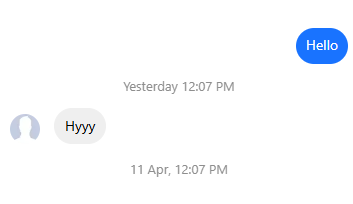
Vista previa del chat
Nota : El correo electrónico, la contraseña, la dirección y el nombre generados en nuestro sitio web son 100% válidos para su uso, pero los correos generados aquí no funcionan como una dirección de correo electrónico real. Incluso las calles de las direcciones se generan al azar y no coinciden con direcciones reales. Todos los datos se generan al azar. El correo electrónico, la contraseña, el nombre y la dirección generados por nuestro sitio web son solo para pruebas de datos. Así no tendrás que exponer tu dirección de correo electrónico, evitarás el spam y protegerás tus datos personales.