
Maqueta de chat grupal falso de WhatsApp

John Doe
Member1,Member2
John Doe
Member1,Member2
26 November 2003 Wed, 26 Nov

¿Problemas con el pago? Prueba con otro navegador o borra la caché. Contáctanos si continúa.
(Solo $0.27/día)
- ✅ Imágenes sin marca de agua
- ✅ Sitio sin publicidad
- ⬇️ Descargas ilimitadas
- ♾️ Acceso a más de 25 herramientas
- 🔔 Acceso anticipado a las novedades
- ⚡ Activación instantánea
- 🔐 Pago seguro
- 🙈 No se piden datos personales
(Solo $0.33/día)
- ✅ Imágenes sin marca de agua
- ✅ Sitio sin publicidad
- ⬇️ Descargas ilimitadas
- ♾️ Acceso a más de 25 herramientas
- 🔔 Acceso anticipado a las novedades
- ⚡ Activación instantánea
- 🔐 Pago seguro
- 🙈 No se piden datos personales
(Solo $0.43/día)
- ✅ Imágenes sin marca de agua
- ✅ Sitio sin publicidad
- ⬇️ Descargas ilimitadas
- ♾️ Acceso a más de 25 herramientas
- 🔔 Acceso anticipado a las novedades
- ⚡ Activación instantánea
- 🔐 Pago seguro
- 🙈 No se piden datos personales
(Solo $0.67/día)
- ✅ Imágenes sin marca de agua
- ✅ Sitio sin publicidad
- ⬇️ Descargas ilimitadas
- ♾️ Acceso a más de 25 herramientas
- 🔔 Acceso anticipado a las novedades
- ⚡ Activación instantánea
- 🔐 Pago seguro
- 🙈 No se piden datos personales
(Solo $1/día)
- ✅ Imágenes sin marca de agua
- ✅ Sitio sin publicidad
- ⬇️ Descargas ilimitadas
- ♾️ Acceso a más de 25 herramientas
- 🔔 Acceso anticipado a las novedades
- ⚡ Activación instantánea
- 🔐 Pago seguro
- 🙈 No se piden datos personales
Elige el método de pago
Anual — $120 / añoCripto (USDT, BTC ...)
Paga con BTC, USDT, Tron y más...Tarjeta de débito o crédito
Visa, Mastercard y más¿No funciona la descarga? Haz clic aquí para descargar de nuevo.
Herramientas de WhatsApp relacionadas
¿Necesitas compartir rápido una imagen o un enlace de WhatsApp? Convierte cualquier imagen o enlace en un código QR escaneable en segundos con QR Code Generator Free ¡y compártelo!
🎉 ¿Qué hay de nuevo?
🎥 Grabación de pantalla
Graba la vista previa de tu chat grupal mientras creas y editas la conversación.
📌 Graba tu flujo de trabajo directamente desde la vista previa.
🖼️ Formatos de imagen para descargar
Descarga tu chat grupal terminado en el formato de imagen que prefieras.
📌 Elige el formato que mejor se adapte a tu proyecto.
Crea un chat grupal de WhatsApp realista
¿Necesitas una conversación grupal de WhatsApp para un video, una presentación, una publicación en redes sociales, una historia o un concepto de producto?
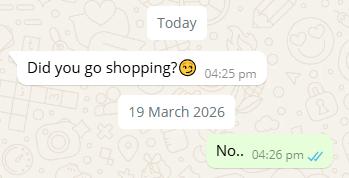
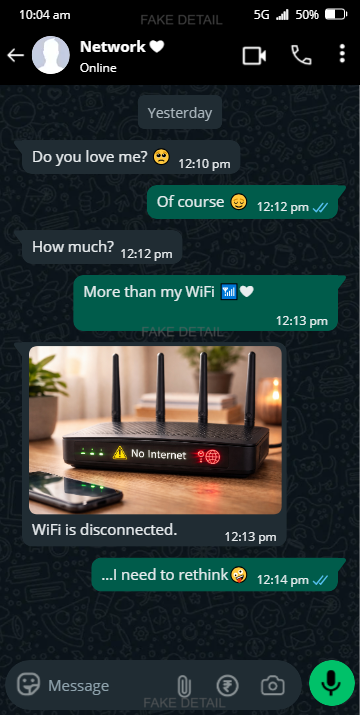
Nuestro generador de chats grupales de WhatsApp te permite crear maquetas realistas de chats grupales de WhatsApp sin tener que crear un grupo real ni usar conversaciones reales para las capturas.
Crea tú mismo la conversación, elige a los participantes, personaliza los detalles del chat y previsualiza el resultado como una interfaz al estilo de WhatsApp. Puedes crear conversaciones sencillas con el chat básico o usar el chat avanzado cuando necesites más control sobre los mensajes, los participantes, el contenido multimedia, las fechas, las reacciones, las llamadas, los enlaces, los contactos y otros elementos del chat.
El objetivo es sencillo: crear exactamente la imagen de chat que necesitas sin depender de un WhatsApp real.
Crea tu Chat grupal de WhatsApp →
Crea imágenes de maquetas de chats grupales de WhatsApp
Crear una conversación grupal no tiene por qué significar coordinar varias cuentas reales ni hacer capturas de una conversación real.
Con este generador de chats grupales de WhatsApp, puedes crear una conversación ficticia directamente en el editor. Añade a las personas que quieras, elige quién envía cada mensaje, personaliza la información del grupo y ajusta los detalles de cada mensaje.
Puedes crear una conversación sencilla o usar las opciones avanzadas para que la maqueta sea más detallada.
La herramienta te permite controlar cosas como:
Opciones del chat básico -
Nombre del grupo y nombres de los miembros
Remitente y destinatario
Mensajes individuales
Hora y fecha del mensaje
Estado de lectura
Imágenes y miniaturas de video
Notas de voz
Ubicaciones actuales y en tiempo real
Llamadas de voz y videollamadas
Documentos
Enlaces
Contactos
Mensajes eliminados y temporales
Notificaciones personalizadas
Opciones del chat avanzado -
Reacciones a mensajes
Mensajes editados
Vista multimedia
Esto lo hace útil cuando necesitas una maqueta de chat grupal falso de WhatsApp con fines visuales o creativos, sin presentarla como una conversación real.
Añade a varias personas a tu grupo
Un chat grupal necesita más de un participante, y puedes configurar a los participantes desde el editor del grupo.
Añade perfiles de destinatarios y participantes adicionales, y elige quién envía cada mensaje. Puedes personalizar los nombres de los participantes y los datos de su perfil para que la conversación encaje con el escenario que estás creando.
El perfil del grupo también te permite definir:
Puedes crear una conversación corta entre unas pocas personas o una conversación grupal más grande con varios contactos.
Escribe los mensajes y personaliza cada uno
El editor de mensajes te da control sobre cómo aparece cada mensaje en la conversación.
Escribe tu mensaje, elige el remitente y configura los detalles del mensaje antes de añadirlo al chat.
También puedes personalizar:
-
Imágenes y miniaturas de video
Usa las opciones multimedia para añadir miniaturas de imagen o video a tu maqueta y elige cómo debe aparecer el contenido.
-
Hora del mensaje
Define la hora exacta que aparece junto a un mensaje. El editor admite los formatos de 12 y de 24 horas, para que crees el estilo que encaje con tu maqueta.
-
Estado de lectura
Elige el estado del mensaje entre las opciones disponibles: enviando, enviado, entregado o visto.
-
Mensajes editados
¿Necesitas mostrar un mensaje como editado? Puedes activar la opción "Marcar como editado" para el mensaje.
-
Vista multimedia
Personaliza cómo aparece en el chat el contenido multimedia enviado con tres opciones: Normal, Ver una vez o Abierto.
-
Reacciones
Añade una reacción a un mensaje con opciones como:
👍 ❤️ 😂 😮 😢 🙏 🔥
Es útil cuando quieres que la conversación parezca más una interacción completa de chat grupal que una serie de burbujas de texto sin más.
Fecha
Puedes añadir separadores de fecha a tu conversación en lugar de poner las fechas a mano dentro de los mensajes.
Elige entre opciones como:
Las fechas personalizadas son especialmente útiles cuando creas una conversación que debe representar un momento concreto.
Crea mensajes de notas de voz
¿Quieres mostrar una interacción con un mensaje de voz en lugar de otra burbuja de texto?
La opción Nota de voz te permite elegir un archivo de audio y añadirlo a la conversación.
Después puedes configurar la hora, el estado y la reacción del mensaje como en los demás mensajes.
Es útil para maquetas en las que la conversación mezcla mensajes de texto y de audio.
Ubicación
Compartir la ubicación es otra de las opciones disponibles en el editor avanzado de chats grupales.
Puedes crear distintos escenarios de ubicación, como:
-
Ubicación actual
Crea un mensaje que muestre una ubicación actual compartida.
-
Compartir ubicación en tiempo real
Añade un mensaje de ubicación en tiempo real e indica información adicional, como notas y la duración de la ubicación en tiempo real.
-
Dejar de compartir ubicación en tiempo real
Crea el aspecto de una conversación en la que se ha dejado de compartir la ubicación en tiempo real.
También puedes añadir una imagen de mapa para que el mensaje de ubicación sea visualmente más completo.
Añade llamadas
La sección Llamadas te permite crear entradas de llamadas en tu conversación al estilo de WhatsApp.
Puedes elegir entre:
También puedes configurar los detalles de la llamada, como el tipo de llamada, el tiempo de comunicación y el número de personas que se unen a ella.
Puede ser útil cuando la maqueta de un chat grupal necesita mostrar que la conversación continuó en una llamada de voz o una videollamada.
Añade documentos a la conversación
La opción Docs te permite crear mensajes con documentos dentro del chat.
Puedes indicar:
Notificación
La sección de notificaciones ofrece varios estilos de mensajes de notificación.
Puedes crear mensajes de notificación como:
Para las notificaciones personalizadas, escribe tu propio texto para crear la notificación que encaje con tu escenario.
Estas opciones son especialmente útiles para recrear distintos tipos de eventos del sistema dentro de una maqueta de chat ficticia.
Enlace
Puedes añadir enlaces a tu conversación grupal en distintos formatos.
El editor de enlaces ofrece las opciones Enlace de imagen y Enlace de texto.
En los enlaces con imagen, puedes personalizar elementos como:
Los enlaces de texto se pueden escribir directamente en el área del mensaje.
Te da más control sobre cómo aparecen en la conversación los sitios web o los recursos en línea compartidos.
Contacto
También puedes crear mensajes con contactos compartidos.
Elige entre Un solo contacto y Varios contactos, y luego escribe la información del contacto o indica el número de contactos.
Te permite crear maquetas de chats grupales en las que los participantes parecen compartir información de contacto durante la conversación.
Personaliza el aspecto del chat de WhatsApp con la configuración de pantalla
La conversación no es lo único que puedes personalizar.
El panel Configuración de pantalla te permite cambiar el aspecto del chat generado.
Configuración del diseño
Elige un diseño de dispositivo
La interfaz ofrece distintas opciones de diseño, con estilos para:
Te ayuda a crear una maqueta que coincida con el tipo de dispositivo o de interfaz que quieres mostrar.
Modo oscuro
Puedes activar el modo oscuro cuando quieras un aspecto de chat más oscuro.
Tamaño del texto
Personaliza el tamaño del texto de tus mensajes eligiendo Predeterminado para el tamaño original o Personalizado para crear el tamaño que prefieras.
Cambia el fondo del chat
Personaliza el fondo que aparece detrás de la conversación y ajusta el color del chat para conseguir el aspecto que necesitas.
Color del chat
Personaliza el aspecto del chat eligiendo Predeterminado para el color original del chat o Personalizado para elegir el color que prefieras.
Configuración del encabezado - Personaliza la información del encabezado
La configuración del encabezado ofrece controles para detalles como:
Estos pequeños detalles pueden marcar una gran diferencia cuando creas una maqueta de chat con aspecto de dispositivo.
Configuración del pie de página - Personaliza el pie de página
También puedes modificar elementos del pie de página, como las opciones de pago y de flecha del chat.
Puedes guardar tu configuración como un preajuste para reutilizar el mismo aspecto en otra maqueta.
Guarda la configuración de tu chat para más tarde
Si creas diseños de chat parecidos con frecuencia, no tienes por qué volver a configurarlo todo.
El generador incluye preajustes guardados y te permite crear una configuración nueva.
Puedes guardar tu configuración de pantalla preferida y reutilizarla en futuras conversaciones.
Así crear maquetas repetidas es mucho más rápido, sobre todo cuando trabajas en varios diseños con una disposición parecida.
¿Cómo crear una maqueta de chat grupal de WhatsApp?
Crear una conversación grupal es muy sencillo.
Abre el editor de chats grupales
Elige el chat básico o el avanzado según lo que necesites.
Configura a los participantes
Añade destinatarios y participantes adicionales. Escribe los nombres y los datos de perfil que quieras usar.
Escribe tus mensajes
Elige el remitente y escribe la conversación en el campo de mensaje.
Personaliza el mensaje
Define la hora, el estado, la reacción, la fecha, el contenido multimedia u otras opciones disponibles del mensaje.
Añade elementos avanzados
Si tu conversación los necesita, añade notas de voz, ubicaciones, llamadas, documentos, contactos, enlaces o mensajes de notificación.
Ajusta el aspecto
Abre Configuración de pantalla para elegir el diseño del dispositivo, el fondo, el color del chat, el modo oscuro y la configuración del encabezado y del pie de página.
Previsualiza tu chat
Usa la opción Vista previa para revisar la conversación terminada antes de guardarla.
Puedes restablecer un formulario concreto o todo el grupo cuando quieras empezar de nuevo.
¿Para qué puedes usar una maqueta de chat grupal de WhatsApp?
Un chat generado puede ser útil en cualquier lugar donde necesites un ejemplo visual de una maqueta ficticia de un chat grupal de WhatsApp.
Los usos más comunes son:
-
Tutoriales y guías
Muestra a tus lectores cómo podría ser un flujo de mensajería sin publicar una captura falsa de un chat grupal sacada de una conversación privada.
-
Demostraciones de UI y diseño
Los diseñadores y desarrolladores pueden usar contenido de chat ficticio para mostrar conceptos o funciones de una interfaz.
-
Presentaciones
Crea imágenes con estilo de conversación para diapositivas, material educativo o demostraciones.
-
Videos y proyectos creativos
Genera un chat grupal de WhatsApp para narración visual, edición de video, miniaturas u otros trabajos creativos.
-
Contenido para redes sociales
Crea gráficos con estilo de chat cuando una conversación forma parte de tu idea de contenido.
-
Prototipado
Prueba cómo se ven juntos distintos nombres, mensajes, tipos de contenido multimedia, notificaciones y otros elementos antes de usar contenido real.
¿Por qué usar un generador de chats en lugar de una conversación real?
Crear desde cero una maqueta de chat grupal falso de WhatsApp te da el control de toda la conversación.
No necesitas:
Añadir a otras personas para que participen en un chat real
Usar datos personales en tu proyecto
Exponer mensajes privados
Hacer varias capturas y editar cada una a mano
Recrear uno a uno los distintos estados de los mensajes
Usar una cuenta real de WhatsApp para la maqueta
En su lugar, puedes crear tú mismo el chat falso y ajustar cada elemento antes de obtener el resultado final.
Importante: Un chat generado es una maqueta visual. No debe presentarse como prueba auténtica de una conversación real de WhatsApp ni usarse para suplantar a alguien o engañar a otras personas.
Funciones del generador de chats grupales de WhatsApp
Este es un resumen rápido de lo que puedes crear:
| Funciones | Opciones disponibles |
|---|---|
| Participantes del grupo | Varios miembros y nombres personalizados |
| Mensaje | Texto personalizado y elección del remitente |
| Fecha | Hoy, ayer, día de la semana, fecha personalizada |
| Hora | Formatos de 12 y 24 horas |
| Estado | Estado de entrega del mensaje |
| Reacciones | Varias reacciones con emoji |
| Multimedia | Imágenes y miniaturas de video |
| Nota de voz | Sube un archivo de audio |
| Ubicación | Ubicación actual y en tiempo real |
| Llamadas | Entradas de llamadas de voz y videollamadas |
| Documentos | Nombre, tipo y tamaño del documento personalizados |
| Enlaces | Enlaces con estilo de imagen y de texto |
| Contactos | Uno o varios contactos |
| Notificaciones | Notificaciones de mensajes eliminados, temporales, cifrados y personalizadas |
| Aspecto | Diseños de Android, iPhone y escritorio |
| Pantalla | Modo oscuro, fondo, colores del chat, encabezado y pie de página |
| Preajustes | Guarda configuraciones de pantalla personalizadas |
| Vista previa | Revisa el chat personalizado generado |
Preguntas frecuentes
¿Qué es un generador de chats grupales de WhatsApp?
¿Puedo personalizar el nombre del grupo, las marcas de tiempo y los mensajes?
¿Puedo añadir a varias personas al grupo?
¿Puedo cambiar el nombre del grupo?
¿Puedo añadir reacciones a los mensajes?
¿Puedo crear una maqueta de chat de WhatsApp con imágenes?
¿Esta herramienta funciona en el móvil y en el escritorio?
¿Puedo añadir una llamada al estilo de WhatsApp al grupo?
¿Necesito una cuenta real de WhatsApp?
¿Un chat generado es una conversación real de WhatsApp?
Crea tu captura de chat grupal de WhatsApp
Crea la conversación que necesitas sin usar datos reales.
Añade participantes, personaliza las marcas de tiempo, incluye contenido multimedia y tipos de mensajes avanzados, y ajusta la interfaz al estilo de dispositivo que prefieras.
Empieza hoy a crear tu maqueta de chat grupal falso de WhatsApp.
Vista previa del chat
Nota : El correo electrónico, la contraseña, la dirección y el nombre generados en nuestro sitio web son 100% válidos para su uso, pero los correos generados aquí no funcionan como una dirección de correo electrónico real. Incluso las calles de las direcciones se generan al azar y no coinciden con direcciones reales. Todos los datos se generan al azar. El correo electrónico, la contraseña, el nombre y la dirección generados por nuestro sitio web son solo para pruebas de datos. Así no tendrás que exponer tu dirección de correo electrónico, evitarás el spam y protegerás tus datos personales.