
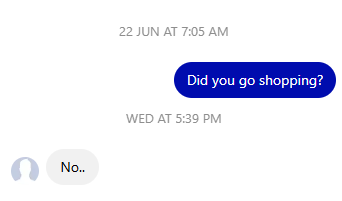
Fausse discussion Messenger

John Doe
Active 2h Ago
You aren't friends on Facebook
1 mutual friend: John Doe
Lives in Los Angeles, California
Bio
View Profile

Un problème de paiement ? Essayez un autre navigateur ou videz votre cache. Contactez-nous si le problème persiste.
(Seulement $0.27/jour)
- ✅ Image sans filigrane
- ✅ Site sans publicité
- ⬇️ Téléchargements illimités
- ♾️ Accès à 25+ outils
- 🔔 Accès anticipé aux nouveautés
- ⚡ Activation instantanée
- 🔐 Paiement sécurisé
- 🙈 Aucune donnée personnelle requise
(Seulement $0.33/jour)
- ✅ Image sans filigrane
- ✅ Site sans publicité
- ⬇️ Téléchargements illimités
- ♾️ Accès à 25+ outils
- 🔔 Accès anticipé aux nouveautés
- ⚡ Activation instantanée
- 🔐 Paiement sécurisé
- 🙈 Aucune donnée personnelle requise
(Seulement $0.43/jour)
- ✅ Image sans filigrane
- ✅ Site sans publicité
- ⬇️ Téléchargements illimités
- ♾️ Accès à 25+ outils
- 🔔 Accès anticipé aux nouveautés
- ⚡ Activation instantanée
- 🔐 Paiement sécurisé
- 🙈 Aucune donnée personnelle requise
(Seulement $0.67/jour)
- ✅ Image sans filigrane
- ✅ Site sans publicité
- ⬇️ Téléchargements illimités
- ♾️ Accès à 25+ outils
- 🔔 Accès anticipé aux nouveautés
- ⚡ Activation instantanée
- 🔐 Paiement sécurisé
- 🙈 Aucune donnée personnelle requise
(Seulement $1/jour)
- ✅ Image sans filigrane
- ✅ Site sans publicité
- ⬇️ Téléchargements illimités
- ♾️ Accès à 25+ outils
- 🔔 Accès anticipé aux nouveautés
- ⚡ Activation instantanée
- 🔐 Paiement sécurisé
- 🙈 Aucune donnée personnelle requise
Choisissez un moyen de paiement
Annuel — $120 / anCrypto (USDT, BTC ...)
Payez en BTC, USDT, Tron et plus encore...Carte de débit ou de crédit
Visa, Mastercard et plusLe téléchargement ne fonctionne pas ? Cliquez ici pour télécharger à nouveau.
Outils Facebook similaires
Transformez n’importe quelle fausse discussion Facebook ou n’importe quel lien en QR code avec le Générateur de QR code gratuit et partagez plus vite !
Créez une discussion Facebook Messenger de toutes pièces
Créez une discussion Facebook Messenger qui ressemble exactement à ce que vous voulez.
Avec le générateur de fausses discussions Messenger de FakeDetail, vous pouvez créer de toutes pièces une conversation Messenger fictive et la transformer en image prête à l’emploi.
Vous choisissez qui participe à la discussion, écrivez ce que chacun dit, ajoutez des images ou d’autres activités Messenger et configurez l’écran autour de la conversation. Inutile d’utiliser une vraie conversation Messenger pour créer le visuel.
Imaginez l’écran Messenger que vous voulez
Commencez par la scène que vous voulez créer.
Peut-être s’agit-il d’une courte conversation entre deux personnages fictifs. Peut-être que quelqu’un envoie une image, réagit à un message, reçoit une notification ou passe un appel vidéo. Votre discussion n’a pas à suivre un format figé.
Le générateur vous offre un espace vierge où vous pouvez construire vous-même cette scène Messenger.
Que pouvez-vous créer ?
L’éditeur de captures d’écran de Fake Details va au-delà des simples bulles de texte. L’interface propose plusieurs réglages pour créer différents types de faux contenus Messenger.
Messages personnalisés
La section « Ajouter une discussion » est le point de départ de toutes vos créations.
Créez chaque message et choisissez s’il apparaît comme message entrant ou sortant.
Vous pouvez aussi ajuster des détails comme :
Vous pouvez ainsi tout créer, d’un court échange de deux messages à une longue conversation scénarisée.
Ajouter des images et des médias
La section des médias vous permet d’ajouter des miniatures d’image ou de vidéo à votre discussion.
C’est utile lorsque votre visuel doit montrer plus que du texte, par exemple une conversation contenant l’image d’un produit, une photo, l’aperçu d’une vidéo ou d’autres miniatures de médias.
Au lieu de modifier ces éléments séparément après avoir pris une capture d’écran, vous pouvez les intégrer directement dans la conversation.
Régler la date et l’heure
L’heure des messages peut rendre un visuel d’interface sociale bien plus naturel.
L’outil propose des réglages de date pour séparer les messages sur différents jours, ainsi que des réglages d’heure des messages. Vous pouvez utiliser des dates prédéfinies ou saisir une date personnalisée selon la scène que vous créez.
C’est particulièrement utile pour :
- Séquences narratives
- Démonstrations de produits
- Prototypes d’interface
- Exemples pédagogiques
- Contenu pour les réseaux sociaux
- Miniatures de vidéo et illustrations
Créer des publications et des reels de style Messenger
L’interface comprend aussi des options dédiées aux publications et aux reels.
Vous pouvez personnaliser des éléments comme le nom du profil, l’image de profil, l’image de la publication et la description, pour créer une scène de contenu social adaptée à votre projet.
Pour les marketeurs et les équipes produit, c’est utile pour montrer comment une campagne, une fonctionnalité ou une interaction sociale pourrait apparaître avant la publication du contenu final.
Simuler des appels audio et vidéo
Besoin d’un visuel montrant un appel entrant ou sortant ?
La section Appels prend en charge les appels vidéo et audio, avec des réglages de durée de communication et d’heure des messages.
Vous pouvez ainsi créer une interface d’appel dans le cadre d’une histoire ou d’un concept de produit plus vaste, sans avoir à recréer l’écran à la main.
Notifications personnalisées
Les vraies conversations contiennent plus que de simples messages.
L’outil propose d’autres notifications personnalisées que vous pouvez inclure dans votre visuel :
- Messages supprimés
- Indicateurs de message chiffré
- Thèmes de discussion
- Messages épinglés
Par exemple, vous pouvez créer une capture de discussion montrant un message épinglé ou une notification de changement de thème dans le cadre d’un scénario écrit.
Ces réglages sont particulièrement utiles lorsque vous voulez montrer un état précis de l’interface plutôt qu’une discussion générique.
Personnaliser le profil et le statut en ligne
La section Profil utilisateur vous permet de contrôler le profil présenté dans votre visuel.
Vous pouvez personnaliser le nom d’utilisateur affiché, l’image de profil, le badge de vérification du profil, l’état du cercle de story, l’indicateur en ligne et les informations de dernière activité.
Vous pouvez aussi choisir d’afficher ou non les informations du profil dans la discussion.
L’outil est donc utile pour créer des personnages fictifs, des démonstrations de marque, des prototypes de produits et des scènes narratives sans dépendre du compte d’une personne réelle.
Contrôler l’interface de style Messenger
Le panneau « Paramètres d’affichage » offre un contrôle supplémentaire sur l’interface autour de la discussion.
Selon le visuel que vous créez, vous pouvez ajuster des options comme :
Ces détails peuvent faire une grande différence.
Enregistrez vos créations préférées
Si vous créez souvent des visuels similaires, vous n’avez pas forcément besoin de tout configurer de zéro.
L’éditeur comprend une option de paramètres d’affichage enregistrés, réutilisables pour vos prochains projets.
Vous pouvez créer une discussion, l’enregistrer comme préréglage et y revenir lorsque vous avez besoin d’une configuration visuelle similaire.
Cela peut faire gagner du temps aux équipes de contenu qui produisent plusieurs captures d’écran ou variantes d’un même concept.
Qui peut utiliser ce générateur de discussions Messenger ?
Cet outil est destiné à un usage créatif et professionnel légitime.
Créateurs de contenu
Créez des visuels de discussion réalistes pour des vidéos YouTube, des vidéos courtes, des publications sur les réseaux sociaux, des miniatures, des projets narratifs et du contenu pédagogique.
Au lieu d’exposer de vraies données ou un compte personnel, vous pouvez créer une conversation fictive spécialement pour votre contenu.
Marketeurs
Les équipes marketing peuvent créer des maquettes pour les réseaux sociaux destinées à des campagnes, des présentations, des publicités, des concepts et des tests créatifs.
Une représentation visuelle peut aider à faire passer une idée avant que la campagne ou l’expérience produit réelle soit prête.
Équipes produit
Les chefs de produit, les designers UX et les développeurs peuvent utiliser de faux écrans de discussion Messenger pour expliquer des concepts, préparer des prototypes ou présenter des expériences utilisateur possibles.
Générer un visuel maîtrisé peut être bien plus rapide que de recréer à la main chaque état de l’interface.
Designers
Les designers peuvent utiliser des discussions personnalisées dans des maquettes, des présentations, des storyboards, des prototypes et des concepts pour les réseaux sociaux.
Comme le contenu est généré de façon indépendante, vous maîtrisez les messages et le scénario visuel.
Conteurs et enseignants
Les conteurs et les enseignants peuvent créer un exemple de conversation entre personnages fictifs, présenter un scénario de communication ou illustrer le fonctionnement d’une interface de messagerie.
Commencez à créer votre fausse capture d’écran Messenger →
Pourquoi utiliser un générateur de discussions Messenger plutôt qu’un vrai compte ?
Utiliser un vrai profil ou des captures de vrais messages n’est pas la meilleure option.
Vous ne voulez pas partager vos messages privés, faire appel à une autre personne pour créer une discussion, ni recréer sans cesse le même scénario pour obtenir la capture d’écran parfaite.
Le générateur de discussions Messenger de FakeDetail vous offre un environnement entièrement maîtrisé, où vous décidez de ce qui apparaît à l’écran.
Vous créez le scénario. Vous gérez les participants. Vous choisissez les détails visuels.
Ce fonctionnement convient parfaitement aux maquettes, aux histoires fictives, aux démonstrations et à la production de contenu.
Créez des captures d’écran Messenger réalistes à votre façon
Créer de toutes pièces une conversation de style Messenger peut prendre du temps, surtout lorsque vous devez ajouter des détails précis.
Avec notre générateur de discussions Messenger, vous pouvez construire la conversation exactement comme vous en avez besoin. Ajoutez des messages, changez d’expéditeur et personnalisez les détails du profil sans aucune difficulté.
Aucune vraie conversation n’est nécessaire : vous créez vous-même toute la scène.
L’essentiel est que la capture d’écran de discussion Messenger générée soit présentée honnêtement comme un contenu fictif, illustratif ou simulé.
Conçu pour un usage créatif, pas pour tromper
Une interface réaliste peut être utile sans être utilisée de manière trompeuse.
Notre outil Messenger de Fake Details sert à :
Il ne doit pas servir à fabriquer des preuves, usurper l’identité de personnes réelles, mener des arnaques, tromper des clients, menacer ou harceler quelqu’un, ni à faire passer une fausse capture d’écran Messenger pour un échange privé authentique.
Des visuels réalistes doivent rendre votre contenu plus compréhensible, pas faire passer de fausses affirmations pour authentiques.
Comment créer une capture d’écran de discussion Messenger ?
Créer une capture d’écran de discussion Messenger est très simple :
Accédez à notre éditeur de discussions Messenger
Ouvrez notre éditeur de discussions Messenger pour commencer à créer votre discussion.
Choisir l’expéditeur
Basculez entre les réglages du destinataire et de l’expéditeur pour définir qui écrit le message.
Rédiger vos messages
Saisissez le message et ajoutez les autres éléments nécessaires. Vous pouvez inclure des médias, des réactions, des épingles, des dates, des publications, des reels, des appels ou des notifications lorsque votre scénario l’exige. Cliquez ensuite sur le bouton « Ajouter un message » pour ajouter votre texte à la discussion.
Personnaliser l’interface
Ajustez l’interface d’affichage avec les options proposées, comme l’apparence, le thème, l’horloge, les informations réseau, l’affichage du profil, et plus encore.
Aperçu de votre discussion
Vérifiez la discussion générée et apportez des modifications jusqu’à ce que le visuel corresponde à votre concept.
Enregistrer ou télécharger
Une fois satisfait, vous pouvez enregistrer la discussion ou télécharger la capture d’écran obtenue pour l’utiliser dans votre projet.
Un outil flexible pour vos visuels de fausses discussions Messenger
Un bon générateur de discussions ne doit pas seulement créer des bulles de message. Chaque projet créatif nécessite des états d’interface différents.
C’est pourquoi cet éditeur réunit au même endroit la création de discussions, la personnalisation du profil et les paramètres de l’interface.
Vous pouvez ainsi construire la scène autour du visuel exact dont vous avez besoin.
FAQ
Ai-je besoin d’un vrai compte Facebook Messenger ?
Puis-je créer une fausse capture d’écran Messenger ?
Puis-je personnaliser les noms, les photos de profil et les messages ?
Puis-je ajouter des images à une fausse discussion Messenger ?
Puis-je créer des appels de style Messenger ?
Puis-je créer une interface d’affichage sombre ?
Est-il possible d’enregistrer une discussion et de continuer à la modifier plus tard ?
Aperçu de la discussion
🎉 Quoi de neuf ?
🖼️ Télécharger l’image dans différents formats
Téléchargez votre discussion terminée en image, dans le format qui vous convient le mieux.
📌 Choisissez parmi les formats d’image disponibles lors du téléchargement.
Remarque : les e-mails, mots de passe, adresses et noms générés sur notre site sont valides à 100 % pour une utilisation, mais les e-mails générés ici ne fonctionnent pas comme de vraies adresses e-mail. Même les rues des adresses sont générées aléatoirement et ne correspondent pas à de vraies adresses. Toutes les informations sont générées aléatoirement. Les adresses e-mail, mots de passe, noms et adresses générés par notre site servent uniquement à tester des données. Cela vous évite d’exposer votre adresse e-mail, pour vous protéger du spam et préserver vos informations personnelles.