
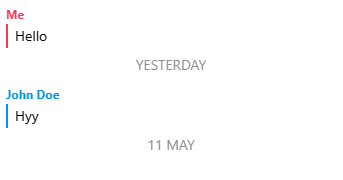

Besoin de partager votre fausse conversation Snapchat ? Créez un QR code en quelques secondes avec le Générateur de QR code gratuit et envoyez-le partout.
Générateur de fausses discussions Snapchat
Mes discussions enregistrées
Tout effacer
Nouvelle discussion

John Doe
Enregistrer cette discussion
Un problème de paiement ? Essayez un autre navigateur ou videz votre cache. Contactez-nous si le problème persiste.
Forfait 1 an (58.33 % de réduction)
$100
$ 240.00
$8.33 /mois ($100 par an)
(Seulement $0.27/jour)
Sans renouvellement automatique
- ✅ Image sans filigrane
- ✅ Site sans publicité
- ⬇️ Téléchargements illimités
- ♾️ Accès à 25+ outils
- 🔔 Accès anticipé aux nouveautés
- ⚡ Activation instantanée
- 🔐 Paiement sécurisé
- 🙈 Aucune donnée personnelle requise
Forfait 6 mois (50 % de réduction)
$60
$ 120.00
$10 /mois ($60 par semestre)
(Seulement $0.33/jour)
Sans renouvellement automatique
- ✅ Image sans filigrane
- ✅ Site sans publicité
- ⬇️ Téléchargements illimités
- ♾️ Accès à 25+ outils
- 🔔 Accès anticipé aux nouveautés
- ⚡ Activation instantanée
- 🔐 Paiement sécurisé
- 🙈 Aucune donnée personnelle requise
Forfait 3 mois (35 % de réduction)
$39
$ 60.00
$13 /mois ($39 par trimestre)
(Seulement $0.43/jour)
Sans renouvellement automatique
- ✅ Image sans filigrane
- ✅ Site sans publicité
- ⬇️ Téléchargements illimités
- ♾️ Accès à 25+ outils
- 🔔 Accès anticipé aux nouveautés
- ⚡ Activation instantanée
- 🔐 Paiement sécurisé
- 🙈 Aucune donnée personnelle requise
Forfait 30 jours
$20 /mois
(Seulement $0.67/jour)
Sans renouvellement automatique
- ✅ Image sans filigrane
- ✅ Site sans publicité
- ⬇️ Téléchargements illimités
- ♾️ Accès à 25+ outils
- 🔔 Accès anticipé aux nouveautés
- ⚡ Activation instantanée
- 🔐 Paiement sécurisé
- 🙈 Aucune donnée personnelle requise
Forfait 15 jours
$15 /15 jours
(Seulement $1/jour)
Sans renouvellement automatique
- ✅ Image sans filigrane
- ✅ Site sans publicité
- ⬇️ Téléchargements illimités
- ♾️ Accès à 25+ outils
- 🔔 Accès anticipé aux nouveautés
- ⚡ Activation instantanée
- 🔐 Paiement sécurisé
- 🙈 Aucune donnée personnelle requise
Vous n’avez pas de cryptos ? Obtenez-en ci-dessous 👇
Nous acceptons
& plus
...
Choisissez un moyen de paiement
Annuel — $120 / anSans renouvellement automatique
Crypto (USDT, BTC ...)
Payez en BTC, USDT, Tron et plus encore...Carte de débit ou de crédit
Visa, Mastercard et plusLe téléchargement ne fonctionne pas ? Cliquez ici pour télécharger à nouveau.
Outils Snapchat similaires
Transformez votre idée de discussion en capture Snapchat
Vous avez une idée de conversation Snapchat.
Vous savez peut-être exactement ce que doivent dire les messages. Vous avez peut-être une scène en tête pour une vidéo ou une histoire. Ou vous devez montrer une interaction Snapchat qu’aucune vraie discussion ne contient.
Au lieu de chercher cette conversation ailleurs, créez-la vous-même.
Le générateur de fausses discussions Snapchat vous offre un moyen simple de construire une discussion de style Snapchat, de choisir son contenu et de transformer votre idée en image.
Créez votre fausse discussion Snapchat !
Imaginez la discussion que vous voulez
Commencez par décider ce que la capture finale doit montrer.
Ce peut être une courte conversation entre deux personnes.
Ce peut être un échange plus long avec plusieurs réponses.
Elle peut inclure une photo, une vidéo ou une interaction Snapchat.
Elle peut se dérouler sur un jour ou se poursuivre le lendemain.
Il n’y a aucune conversation à copier : vous créez celle dont vous avez besoin.
Une fois que vous savez ce que la capture doit montrer, vous pouvez commencer à l’assembler.
Comment créer une fausse discussion Snapchat avec l’outil ?
01
Choisir l’expéditeur du message
Basculez entre Destinataire et Expéditeur (vous) pour choisir de quel côté de la conversation se trouve le message.
02
Ajoutez votre message
Saisissez le texte à afficher dans la conversation
03
Régler l’heure du message
Choisissez l’heure affichée avec le message pour que la séquence de la conversation reste cohérente.
04
Ajouter des médias ou d’autres éléments
Utilisez la section Médias pour ajouter des miniatures d’image ou de vidéo à votre maquette.
05
Ajouter une date
Créez des séparateurs de date comme Aujourd’hui, Hier, Lundi ou une date personnalisée.
06
Ajouter des notifications de style Snapchat
Ajoutez des événements d’interface comme une capture d’écran, un replay, un snap enregistré, un enregistrement ou une notification de flamme quand ils conviennent à votre maquette.
07
Personnaliser le profil
Définissez le nom affiché, l’image de profil et l’état de la story.
08
Aperçu de votre discussion
L’aperçu en direct se met à jour pendant que vous construisez la conversation, pour vérifier facilement le résultat avant de l’enregistrer.
Personnalisez chaque partie de votre maquette de discussion
Un bon générateur de discussions doit vous donner le contrôle de bien plus que le texte des messages. C’est pourquoi il propose des réglages distincts pour la discussion, l’affichage du téléphone, le profil, les dates, les médias et les notifications.
Réglages des messages et de l’expéditeur
La section « Ajouter une discussion » est le point de départ de la conversation.
Vous pouvez basculer entre :
Vous pouvez ainsi construire les deux côtés d’une conversation au lieu d’un seul message statique.
Ajoutez plusieurs messages pour créer une fausse conversation Snapchat complète, plutôt qu’un seul message retouché.
C’est particulièrement utile lorsqu’il vous faut une longue séquence de discussion pour une présentation, un concept de design, un storyboard ou une maquette pour les réseaux sociaux
Ajouter des images et des miniatures de vidéo
La section Médias donne plus de détails visuels à votre conversation.
Au lieu d’une discussion en texte seul, vous pouvez ajouter des miniatures d’image ou de vidéo pour représenter des médias partagés dans la conversation.
Votre maquette devient ainsi plus utile pour montrer à quoi pourrait ressembler une conversation avec du contenu multimédia.
Ajouter des dates entre les messages
Les vraies conversations ne sont pas toujours une suite continue de messages.
La section Date vous permet de séparer les messages par des dates comme :
Par exemple, vous pouvez créer une conversation qui commence par un message hier et se poursuit par un autre aujourd’hui.
Il est ainsi plus facile de créer une maquette crédible couvrant plusieurs périodes.
Ajouter des notifications de discussion de style Snapchat
Les réglages de notification vous permettent d’ajouter différents événements à votre maquette.
Les options disponibles comprennent :
Ces éléments sont utiles pour créer l’exemple visuel d’une interaction ou d’une notification précise.
Utilisez-les avec parcimonie, pour que la maquette communique clairement le scénario sans devenir surchargée.
Personnaliser l’affichage du téléphone
La section « Paramètres d’affichage » contrôle l’apparence du téléphone dans l’aperçu.
Vous pouvez choisir entre différentes dispositions d’appareil et ajuster des détails comme :
-
Disposition Android ou iPhone : sélectionnez le style d’appareil qui correspond le mieux au visuel que vous créez.
-
Mode sombre : basculez entre les apparences d’affichage disponibles.
-
Réseau : personnalisez l’indicateur de réseau affiché, avec des options comme 5G, 4G, 3G, 2G, Wi-Fi, Réseau et Mode avion.
-
Double SIM : affichez une barre d’état double SIM si besoin.
-
Horloge : réglez l’heure affichée dans la barre d’état du téléphone.
-
Batterie : personnalisez le pourcentage de batterie et l’état de charge affichés.
-
Icônes de l’en-tête :
Contrôlez des indicateurs d’interface comme :
Vous pouvez aussi masquer l’en-tête ou le pied de page pour une maquette plus épurée.
Personnaliser le profil utilisateur
La section « Profil utilisateur » vous permet de personnaliser les détails de la personne.
Vous pouvez modifier :
Par exemple, vous pouvez remplacer le nom de profil par défaut par le nom du personnage ou du contact dont votre design a besoin.
La capture générée convient ainsi mieux aux présentations, prototypes, storyboards, démonstrations et autres travaux créatifs.
Voir les modifications instantanément avec l’aperçu en direct
L’une des parties les plus utiles du générateur est l’aperçu en direct.
Au lieu de créer toute la discussion pour découvrir ensuite que quelque chose cloche, vous voyez la maquette du téléphone pendant que vous la construisez.
Lorsque vous modifiez :
L’aperçu fournit une référence visuelle de la discussion finale.
Créer une fausse capture Snapchat devient ainsi bien plus simple que de recréer une conversation dans un éditeur d’images.
Enregistrer votre maquette de discussion
Quand votre conversation est prête, utilisez « Enregistrer cette discussion » pour enregistrer la discussion terminée.
C’est utile si vous voulez conserver la conversation créée et y revenir plus tard au lieu de reconstruire toute la maquette.
Pourquoi utiliser un générateur de fausses discussions Snapchat ?
Dans plusieurs situations, créer une maquette de discussion est plus pratique qu’utiliser une vraie application de messagerie.
Projets créatifs
Créez des discussions fictives pour des histoires, des vidéos, des concepts et d’autres projets créatifs.
Démonstrations d’UI et de design
Montrez à quoi pourrait ressembler une interface de messagerie sans compte réel.
Présentations
Créez un exemple visuel pour des présentations, des démonstrations ou des prototypes.
Concepts pour les réseaux sociaux
Préparez des mises en page de conversations fictives pour la planification de contenu et des concepts visuels.
Tests et démonstrations
Créez des exemples maîtrisés lorsque vous avez besoin de messages, de dates, d’utilisateurs ou d’états de notification précis.
Confidentialité
Créez des conversations fictives sans utiliser de vraies données privées ni exposer les vrais messages de quelqu’un.
Fausse discussion Snapchat ou retouche d’une vraie capture
Retoucher une capture à la main prend du temps, surtout lorsqu’il faut modifier plusieurs messages, horodatages, détails de profil, dates et éléments d’interface.
Un créateur de discussions vous donne directement ces réglages.
| Retouche manuelle d’une capture | Générateur de discussions Snapchat |
|---|---|
| Retoucher chaque élément de l’image | Créer les messages directement |
| Placer le texte à la main | Les messages sont placés automatiquement |
| Recréer les éléments d’interface | L’interface du téléphone est générée pour vous |
| Modifier les horodatages à la main | Régler l’heure des messages et du téléphone |
| Reconstruire plusieurs conversations | Ajouter les messages un par un |
| Plus difficile à modifier ensuite | Modifiez les réglages et voyez le résultat instantanément |
Le but n’est pas de vous faire recréer une interface de messagerie dans un éditeur d’images, mais de vous donner les réglages pour construire directement une maquette de discussion.
FAQ
Qu’est-ce qu’un générateur de fausses discussions Snapchat ?
Un générateur de discussions Snapchat est un outil qui crée des maquettes de conversations fictives. Au lieu de retoucher à la main une capture existante, vous créez les messages, choisissez les expéditeurs, ajoutez des dates et des médias, personnalisez le profil et prévisualisez le tout.
Le générateur de fausses discussions Snapchat est-il gratuit ?
Oui, vous pouvez utiliser le générateur gratuitement.
Le générateur envoie-t-il de vrais messages Snapchat ?
Non. Il crée une maquette visuelle et n’envoie aucun message via Snapchat.
Dois-je installer une application ?
Non. L’outil fonctionne dans le navigateur : aucune application à installer.
Puis-je créer une fausse capture Snapchat ?
Oui. Vous pouvez créer une capture Snapchat fictive et utiliser la maquette obtenue comme représentation visuelle.
Ai-je besoin d’un compte Snapchat ?
Non. Vous pouvez créer une maquette de discussion sans vous connecter à Snapchat ni utiliser de vrai compte.
Puis-je changer le nom et la photo de profil ?
Oui. Vous pouvez facilement personnaliser le nom affiché, l’image de profil et l’état de la story.
Puis-je créer les deux côtés d’une conversation ?
Oui. Le générateur propose des réglages distincts Destinataire et Expéditeur (vous), pour construire les deux côtés d’un scénario fictif.
Puis-je ajouter des dates à une fausse conversation Snapchat ?
Oui. Utilisez la section Date pour ajouter des séparateurs comme Aujourd’hui, Hier, Lundi ou une date personnalisée.
Puis-je ajouter des notifications de capture d’écran, de snap enregistré ou de flamme ?
Tout à fait. Vous pouvez ajouter des notifications de capture d’écran, de snaps enregistrés ou de flammes à vos captures.
×
🎉 Quoi de neuf ?
🖼️ Télécharger l’image dans différents formats
Téléchargez votre discussion terminée en image, dans le format qui vous convient le mieux.
📌 Choisissez parmi les formats d’image disponibles lors du téléchargement.
Aperçu de la discussion
Remarque : les e-mails, mots de passe, adresses et noms générés sur notre site sont valides à 100 % pour une utilisation, mais les e-mails générés ici ne fonctionnent pas comme de vraies adresses e-mail. Même les rues des adresses sont générées aléatoirement et ne correspondent pas à de vraies adresses. Toutes les informations sont générées aléatoirement. Les adresses e-mail, mots de passe, noms et adresses générés par notre site servent uniquement à tester des données. Cela vous évite d’exposer votre adresse e-mail, pour vous protéger du spam et préserver vos informations personnelles.