
Générateur de faux SMS iPhone
58

John Doe

Un problème de paiement ? Essayez un autre navigateur ou videz votre cache. Contactez-nous si le problème persiste.
(Seulement $0.27/jour)
- ✅ Image sans filigrane
- ✅ Site sans publicité
- ⬇️ Téléchargements illimités
- ♾️ Accès à 25+ outils
- 🔔 Accès anticipé aux nouveautés
- ⚡ Activation instantanée
- 🔐 Paiement sécurisé
- 🙈 Aucune donnée personnelle requise
(Seulement $0.33/jour)
- ✅ Image sans filigrane
- ✅ Site sans publicité
- ⬇️ Téléchargements illimités
- ♾️ Accès à 25+ outils
- 🔔 Accès anticipé aux nouveautés
- ⚡ Activation instantanée
- 🔐 Paiement sécurisé
- 🙈 Aucune donnée personnelle requise
(Seulement $0.43/jour)
- ✅ Image sans filigrane
- ✅ Site sans publicité
- ⬇️ Téléchargements illimités
- ♾️ Accès à 25+ outils
- 🔔 Accès anticipé aux nouveautés
- ⚡ Activation instantanée
- 🔐 Paiement sécurisé
- 🙈 Aucune donnée personnelle requise
(Seulement $0.67/jour)
- ✅ Image sans filigrane
- ✅ Site sans publicité
- ⬇️ Téléchargements illimités
- ♾️ Accès à 25+ outils
- 🔔 Accès anticipé aux nouveautés
- ⚡ Activation instantanée
- 🔐 Paiement sécurisé
- 🙈 Aucune donnée personnelle requise
(Seulement $1/jour)
- ✅ Image sans filigrane
- ✅ Site sans publicité
- ⬇️ Téléchargements illimités
- ♾️ Accès à 25+ outils
- 🔔 Accès anticipé aux nouveautés
- ⚡ Activation instantanée
- 🔐 Paiement sécurisé
- 🙈 Aucune donnée personnelle requise
Choisissez un moyen de paiement
Annuel — $120 / anCrypto (USDT, BTC ...)
Payez en BTC, USDT, Tron et plus encore...Carte de débit ou de crédit
Visa, Mastercard et plusLe téléchargement ne fonctionne pas ? Cliquez ici pour télécharger à nouveau.
Besoin de partager votre faux SMS iPhone ? Créez instantanément un QR code à partir de votre image ou de votre lien avec le Générateur de QR code gratuit.
Générateur de SMS iPhone – Créez de fausses captures iMessage réalistes
Tous les messages n’ont pas besoin d’être montrés dans une vraie application de messagerie. Parfois, il suffit de montrer à quoi pourrait ressembler une conversation sur un téléphone. Ce peut être un personnage qui reçoit un message important dans un film, un enseignant qui explique une situation numérique, un designer qui présente une interface mobile ou un élève qui ajoute un exemple de discussion à un projet.
C’est là que ce générateur de faux SMS iPhone peut vous aider. Vous pouvez créer une conversation fictive, ajuster l’interface du téléphone et vérifier le résultat avant de l’enregistrer ou de le télécharger.
La page convient aussi bien aux débutants qu’aux utilisateurs qui créent régulièrement des maquettes de discussion. Commencez par un message simple, puis ajoutez des détails supplémentaires quand votre projet l’exige.
Commencez à créer une discussion iPhone
Le générateur de faux iMessage vous permet de contrôler chaque message au lieu de vous imposer un modèle unique et figé.
Choisissez d’abord :
Saisissez votre texte dans le champ de message et ajoutez-le à l’aperçu du téléphone. Continuez jusqu’à ce que la fausse conversation iMessage corresponde à la scène que vous créez.
C’est utile lorsque vous avez besoin d’un ordre précis de messages plutôt que d’une simple capture d’écran. Vous pouvez créer un scénario de discussion rapide ou une conversation plus longue pour une présentation.
Personnaliser les détails des messages
Une fausse discussion iPhone ne se résume pas aux bulles de texte. Les détails autour de chaque message peuvent rendre l’image finale plus facile à suivre et plus utile pour votre projet.
Vous pouvez modifier :
L’état du message est utile lorsque vous devez montrer qu’un SMS n’a pas été distribué. Les options disponibles sont :
Vous pouvez aussi utiliser des réactions familières comme :
👍❤️😂😮😢🙏
Ensemble, ces options facilitent la création d’une maquette de faux SMS iPhone à l’apparence naturelle, sans retoucher chaque partie de l’image à la main.
Ajouter des dates, des notes vocales et des notifications
Certaines conversations demandent plus de détails que de simples SMS. Des onglets supplémentaires sont disponibles pour ces cas.
Date
Utilisez la section Date lorsqu’une conversation s’étend sur plusieurs jours. Vous pouvez choisir :
Note vocale
Besoin d’inclure un message audio ? La section Note vocale vous permet de sélectionner un fichier audio.
Notification
Vous pouvez aussi ajouter une notification lorsqu’une alerte compte pour la scène. C’est pratique pour les storyboards, les concepts d’interface, les exemples pédagogiques ou les situations où l’arrivée d’un message fait partie de l’histoire.
Modifier l’affichage de style iPhone
Les messages ne sont qu’une partie de la maquette. Les paramètres d’affichage vous permettent de modifier l’apparence du téléphone autour de la conversation.
Paramètres de disposition
Plusieurs styles de disposition sont disponibles, notamment :
L’option de faux iMessage en mode sombre est utile pour les projets qui demandent une interface de téléphone plus sombre.
Paramètres de l’en-tête
Les réglages de l’en-tête vous permettent d’ajuster différents éléments affichés en haut de l’écran du téléphone, notamment :
Paramètres du pied de page
Vous pouvez aussi masquer le pied de page lorsque vous voulez une disposition plus simple et moins chargée.
Enregistrez vos paramètres préférés
Vous créez plusieurs maquettes pour un même projet ? Inutile de configurer le téléphone de la même façon à chaque fois. Enregistrez vos paramètres d’affichage comme préréglage et réutilisez-les quand vous en avez besoin.
Conserver les mêmes paramètres permet aussi à vos maquettes de garder la même apparence d’une image à l’autre.
Pourquoi un générateur de fausses discussions iPhone est utile
Parfois, une conversation écrite ne suffit pas. Une discussion affichée sur un téléphone montre mieux qui parle, ce qui a été dit et comment la conversation est organisée.
Le générateur de fausses discussions iPhone vous permet d’assembler cette conversation sans avoir à dessiner vous-même l’écran dans un logiciel de design.
Vous pouvez l’utiliser pour :
Au lieu d’afficher un bloc de dialogue, vous pouvez présenter les messages tels qu’ils apparaîtraient dans une conversation sur téléphone.
FAQ
Qu’est-ce qu’un générateur de faux SMS iPhone ?
Il vous permet de créer une conversation de style iPhone avec vos propres messages, heures, réactions et autres détails.
Comment afficher un message comme non distribué ?
Ajoutez un message, puis choisissez « Non distribué » dans les réglages de l’état du message.
Quels formats d’heure sont disponibles ?
L’outil prend en charge les formats 12 h et 24 h. Avec le format 12 h, vous pouvez aussi utiliser AM ou PM.
Comment les différents jours s’affichent-ils dans la conversation ?
Allez dans l’option Date et choisissez Aujourd’hui, Hier, Lundi, ou saisissez une date personnalisée.
Que puis-je ajouter en plus des SMS ?
Vous pouvez ajouter des réactions, des miniatures d’image ou de vidéo, des notes vocales et des notifications en plus des SMS.
Astuce : pour ajouter des emojis, utilisez Windows + (.) point sous Windows et ⌘ Commande + ⌃ Contrôle + ␣ Espace sur Mac
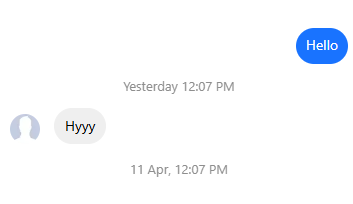
Aperçu de la discussion
Remarque : les e-mails, mots de passe, adresses et noms générés sur notre site sont valides à 100 % pour une utilisation, mais les e-mails générés ici ne fonctionnent pas comme de vraies adresses e-mail. Même les rues des adresses sont générées aléatoirement et ne correspondent pas à de vraies adresses. Toutes les informations sont générées aléatoirement. Les adresses e-mail, mots de passe, noms et adresses générés par notre site servent uniquement à tester des données. Cela vous évite d’exposer votre adresse e-mail, pour vous protéger du spam et préserver vos informations personnelles.