
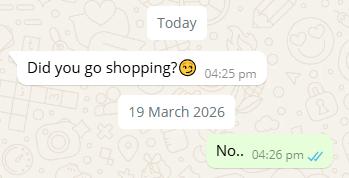
Maquette de fausse discussion de groupe WhatsApp

John Doe
Member1,Member2
John Doe
Member1,Member2
26 November 2003 Wed, 26 Nov

Un problème de paiement ? Essayez un autre navigateur ou videz votre cache. Contactez-nous si le problème persiste.
(Seulement $0.27/jour)
- ✅ Image sans filigrane
- ✅ Site sans publicité
- ⬇️ Téléchargements illimités
- ♾️ Accès à 25+ outils
- 🔔 Accès anticipé aux nouveautés
- ⚡ Activation instantanée
- 🔐 Paiement sécurisé
- 🙈 Aucune donnée personnelle requise
(Seulement $0.33/jour)
- ✅ Image sans filigrane
- ✅ Site sans publicité
- ⬇️ Téléchargements illimités
- ♾️ Accès à 25+ outils
- 🔔 Accès anticipé aux nouveautés
- ⚡ Activation instantanée
- 🔐 Paiement sécurisé
- 🙈 Aucune donnée personnelle requise
(Seulement $0.43/jour)
- ✅ Image sans filigrane
- ✅ Site sans publicité
- ⬇️ Téléchargements illimités
- ♾️ Accès à 25+ outils
- 🔔 Accès anticipé aux nouveautés
- ⚡ Activation instantanée
- 🔐 Paiement sécurisé
- 🙈 Aucune donnée personnelle requise
(Seulement $0.67/jour)
- ✅ Image sans filigrane
- ✅ Site sans publicité
- ⬇️ Téléchargements illimités
- ♾️ Accès à 25+ outils
- 🔔 Accès anticipé aux nouveautés
- ⚡ Activation instantanée
- 🔐 Paiement sécurisé
- 🙈 Aucune donnée personnelle requise
(Seulement $1/jour)
- ✅ Image sans filigrane
- ✅ Site sans publicité
- ⬇️ Téléchargements illimités
- ♾️ Accès à 25+ outils
- 🔔 Accès anticipé aux nouveautés
- ⚡ Activation instantanée
- 🔐 Paiement sécurisé
- 🙈 Aucune donnée personnelle requise
Choisissez un moyen de paiement
Annuel — $120 / anCrypto (USDT, BTC ...)
Payez en BTC, USDT, Tron et plus encore...Carte de débit ou de crédit
Visa, Mastercard et plusLe téléchargement ne fonctionne pas ? Cliquez ici pour télécharger à nouveau.
Outils WhatsApp similaires
Besoin de partager rapidement une image ou un lien WhatsApp ? Transformez n’importe quelle image ou lien en QR code scannable en quelques secondes avec Générateur de QR code gratuit et partagez-le !
🎉 Quoi de neuf ?
🎥 Enregistrement d’écran
Enregistrez en vidéo l’aperçu de votre discussion de groupe pendant que vous créez et modifiez votre conversation.
📌 Enregistrez ce que vous faites directement depuis l’aperçu.
🖼️ Formats d’image au téléchargement
Téléchargez votre discussion de groupe terminée dans le format d’image de votre choix.
📌 Choisissez le format qui convient le mieux à votre projet.
Créez une discussion de groupe WhatsApp réaliste
Besoin d’une conversation de groupe WhatsApp pour une vidéo, une présentation, une publication sur les réseaux sociaux, une histoire ou un concept de produit ?
Notre générateur de discussions de groupe WhatsApp vous permet de créer des maquettes réalistes de discussions de groupe WhatsApp sans avoir à créer un vrai groupe ni à utiliser de vraies conversations pour vos captures d’écran.
Créez vous-même la conversation, choisissez les participants, personnalisez les détails de la discussion et prévisualisez le résultat dans une interface de style WhatsApp. Vous pouvez créer des conversations simples avec le mode Discussion simple, ou utiliser le mode Discussion avancée lorsque vous avez besoin de plus de contrôle sur les messages, les participants, les médias, les dates, les réactions, les appels, les liens, les contacts et les autres éléments de la discussion.
L’objectif est simple : créer exactement le visuel de discussion dont vous avez besoin sans dépendre d’un vrai compte WhatsApp.
Créez votre discussion de groupe WhatsApp →
Créez des visuels de maquette de discussion de groupe WhatsApp
Créer une conversation de groupe ne vous oblige pas à coordonner plusieurs vrais comptes ni à faire des captures d’écran d’une conversation réelle.
Avec ce générateur de discussions de groupe WhatsApp, vous pouvez créer une conversation fictive directement dans l’éditeur. Ajoutez les personnes de votre choix, choisissez qui envoie chaque message, personnalisez les informations du groupe et ajustez les détails de chaque message.
Vous pouvez créer une conversation simple ou utiliser les options avancées pour rendre la maquette plus détaillée.
L’outil vous permet de contrôler des éléments comme :
Options de la discussion simple -
Nom du groupe et noms des membres
Expéditeur et destinataire
Messages individuels
Heure et date du message
État de lecture
Images et miniatures de vidéo
Notes vocales
Positions actuelles et en direct
Appels vocaux et vidéo
Documents
Liens
Contacts
Messages supprimés et éphémères
Notifications personnalisées
Options de la discussion avancée -
Réactions aux messages
Messages modifiés
Vue des médias
C’est donc utile lorsque vous avez besoin d’une maquette de fausse discussion de groupe WhatsApp à des fins visuelles ou créatives, sans la présenter comme une vraie conversation.
Ajouter plusieurs personnes à votre groupe
Une discussion de groupe nécessite plus d’un participant, et vous pouvez configurer les participants depuis l’éditeur de groupe.
Ajoutez des profils de destinataires et des participants supplémentaires, puis choisissez qui envoie chaque message. Vous pouvez personnaliser le nom et le profil des participants pour que la conversation corresponde au scénario que vous créez.
Le profil du groupe vous permet aussi de définir :
Vous pouvez créer une petite conversation entre quelques personnes ou une conversation de groupe plus grande avec de nombreux contacts.
Rédiger les messages et personnaliser chacun d’eux
L’éditeur de messages vous permet de contrôler l’apparence de chaque message dans la conversation.
Saisissez votre message, sélectionnez l’expéditeur et configurez les détails du message avant de l’ajouter à la discussion.
Vous pouvez aussi personnaliser :
-
Images et miniatures de vidéo
Utilisez les options de médias pour ajouter des miniatures d’image ou de vidéo à votre maquette et choisir comment les médias doivent s’afficher.
-
Heure du message
Définissez l’heure exacte affichée à côté d’un message. L’éditeur prend en charge les formats 12 h et 24 h, pour que vous puissiez créer le style adapté à votre maquette.
-
État de lecture
Choisissez l’état du message parmi les options proposées : envoi en cours, envoyé, distribué ou vu.
-
Messages modifiés
Besoin d’afficher un message comme modifié ? Vous pouvez activer l’option « Marquer comme modifié » pour ce message.
-
Vue des médias
Personnalisez l’affichage des médias envoyés dans la discussion avec trois options : Normal, Vue unique ou Ouvert.
-
Réactions
Ajoutez une réaction à un message avec des options comme :
👍 ❤️ 😂 😮 😢 🙏 🔥
C’est utile lorsque vous voulez que la conversation ressemble davantage à un véritable échange de groupe qu’à une suite de simples bulles de texte.
Date
Vous pouvez ajouter des séparateurs de date à votre conversation au lieu de placer manuellement les dates dans les messages.
Choisissez parmi des options comme :
Les dates personnalisées sont particulièrement utiles lorsque vous créez une conversation censée se dérouler à un moment précis.
Créer des notes vocales
Envie de montrer un échange par message vocal plutôt qu’une nouvelle bulle de texte ?
L’option Note vocale vous permet de choisir un fichier audio et de l’ajouter à la conversation.
Vous pouvez ensuite configurer l’heure, l’état et la réaction du message comme pour les autres messages.
C’est utile pour les maquettes dont la conversation mélange messages texte et messages audio.
Position
Le partage de position est une autre option disponible dans l’éditeur avancé de discussion de groupe.
Vous pouvez créer différents scénarios de position, notamment :
-
Position actuelle
Créez un message montrant une position actuelle partagée.
-
Partager la position en direct
Ajoutez un message de type position en direct et précisez des informations supplémentaires, comme des notes et la durée de la position en direct.
-
Arrêter la position en direct
Créez l’apparence d’une conversation où le partage de position en direct a été arrêté.
Vous pouvez aussi ajouter une image de carte pour rendre le message de position plus complet visuellement.
Ajouter des appels
La section Appels vous permet de créer des entrées d’appel dans votre conversation de style WhatsApp.
Vous pouvez choisir entre :
Vous pouvez aussi configurer les détails de l’appel, comme le type d’appel, la durée de la communication et le nombre de personnes qui rejoignent l’appel.
C’est utile lorsqu’une maquette de discussion de groupe doit montrer qu’une conversation s’est poursuivie par un appel vocal ou vidéo.
Ajouter des documents à la conversation
L’option Docs vous permet de créer des messages de type document dans la discussion.
Vous pouvez préciser :
Notification
La section des notifications propose plusieurs styles de notifications de message.
Vous pouvez créer des messages de notification comme :
Pour les notifications personnalisées, saisissez votre propre texte afin de créer la notification adaptée à votre scénario.
Ces options sont particulièrement utiles pour recréer différents types d’événements système dans une maquette de discussion fictive.
Lien
Des liens peuvent être ajoutés à votre conversation de groupe sous différents formats.
L’éditeur de liens propose les options Lien de l’image et Lien texte.
Pour les liens d’image, vous pouvez personnaliser des éléments comme :
Les liens texte peuvent être saisis directement dans la zone de message.
Vous contrôlez ainsi mieux la façon dont les sites web ou les ressources en ligne partagés apparaissent dans la conversation.
Contact
Vous pouvez aussi créer des messages de partage de contact.
Choisissez entre Contact unique et Plusieurs contacts, puis saisissez les informations du contact ou indiquez le nombre de contacts.
Vous pouvez ainsi créer des maquettes de discussion de groupe dans lesquelles les participants semblent partager des coordonnées pendant la conversation.
Personnaliser l’apparence de la discussion WhatsApp avec les paramètres d’affichage
La conversation n’est pas la seule chose que vous pouvez personnaliser.
Le panneau Paramètres d’affichage vous permet de modifier l’apparence de la discussion générée.
Paramètres de disposition
Choisir la disposition de l’appareil
L’interface propose différentes options de disposition, dont des styles pour :
Vous pouvez ainsi créer une maquette qui correspond au type d’appareil ou d’interface que vous voulez présenter.
Mode sombre
Vous pouvez activer le mode sombre pour donner un aspect plus sombre à la discussion.
Taille du texte
Personnalisez la taille du texte de vos messages en choisissant Par défaut pour la taille d’origine, ou Personnalisé pour définir la taille de votre choix.
Changer l’arrière-plan de la discussion
Personnalisez l’arrière-plan derrière la conversation et ajustez la couleur de la discussion pour obtenir l’apparence voulue.
Couleur de la discussion
Personnalisez l’apparence de la discussion en choisissant Par défaut pour la couleur d’origine, ou Personnalisé pour sélectionner la couleur de votre choix.
Paramètres de l’en-tête - Personnaliser les informations de l’en-tête
Les paramètres de l’en-tête proposent des réglages pour des éléments comme :
Ces petits détails peuvent faire une grande différence lorsque vous créez une maquette de discussion à l’apparence d’un appareil.
Paramètres du pied de page - Personnaliser le pied de page
Vous pouvez aussi modifier les éléments liés au pied de page, notamment les options de paiement et de flèche de bulle.
Vos paramètres peuvent être enregistrés comme préréglage, pour réutiliser la même apparence dans une autre maquette.
Enregistrer vos paramètres de discussion pour plus tard
Si vous créez régulièrement des discussions similaires, vous n’avez pas forcément besoin de tout reconfigurer.
Le générateur propose des préréglages enregistrés et vous permet de créer de nouveaux paramètres.
Vous pouvez enregistrer votre configuration d’affichage préférée et la réutiliser pour vos prochaines conversations.
La création de maquettes répétées devient ainsi bien plus rapide, surtout si vous travaillez sur plusieurs designs qui utilisent une disposition similaire.
Comment créer une maquette de discussion de groupe WhatsApp ?
Créer une conversation de groupe est simple.
Ouvrir l’éditeur de discussion de groupe
Sélectionnez Discussion simple ou Discussion avancée selon vos besoins.
Configurer les participants
Ajoutez des destinataires et des participants supplémentaires. Saisissez les noms et les informations de profil que vous souhaitez utiliser.
Saisir vos messages
Choisissez l’expéditeur et saisissez la conversation dans le champ de message.
Personnaliser le message
Définissez l’heure, l’état, la réaction, la date, les médias ou les autres options de message disponibles.
Ajouter des éléments avancés
Si votre conversation en a besoin, ajoutez des notes vocales, des positions, des appels, des documents, des contacts, des liens ou des messages de notification.
Ajuster l’apparence
Ouvrez les paramètres d’affichage pour choisir la disposition de l’appareil, l’arrière-plan, la couleur de la discussion, le mode sombre, ainsi que les réglages de l’en-tête et du pied de page.
Aperçu de votre discussion
Utilisez l’option Aperçu pour vérifier la conversation terminée avant de l’enregistrer.
Vous pouvez réinitialiser un formulaire ou tout le groupe chaque fois que vous voulez recommencer.
À quoi peut servir une maquette de discussion de groupe WhatsApp ?
Une discussion générée peut être utile partout où il vous faut l’exemple visuel d’une maquette fictive de discussion de groupe WhatsApp.
Usages courants :
-
Tutoriels et guides
Montrez à vos lecteurs à quoi pourrait ressembler un échange de messages sans publier la capture d’une fausse discussion de groupe tirée d’une conversation privée.
-
Démonstrations d’UI et de design
Les designers et les développeurs peuvent utiliser un contenu de discussion fictif pour présenter des concepts ou des fonctionnalités d’interface.
-
Présentations
Créez des visuels de conversation pour des diapositives, du matériel pédagogique ou des démonstrations.
-
Vidéos et projets créatifs
Générez une discussion de groupe WhatsApp pour la narration visuelle, le montage vidéo, les miniatures ou d’autres travaux créatifs.
-
Contenu pour les réseaux sociaux
Créez des visuels de type discussion lorsqu’une conversation fait partie de votre concept de contenu.
-
Prototypage
Testez le rendu de différents noms, messages, types de médias, notifications et autres éléments ensemble avant d’utiliser du vrai contenu.
Pourquoi utiliser un générateur de discussions plutôt qu’une vraie conversation ?
Créer de toutes pièces une maquette de fausse discussion de groupe WhatsApp vous donne le contrôle de toute la conversation.
Vous n’avez pas besoin de :
Faire participer d’autres personnes à une vraie discussion
Utiliser des données personnelles dans votre projet
Exposer des messages privés
Faire plusieurs captures d’écran et modifier chacune à la main
Recréer un par un différents états de message
Utiliser un vrai compte WhatsApp pour la maquette
Vous pouvez plutôt créer vous-même la fausse discussion et ajuster chaque élément avant d’obtenir le résultat final.
Important : une discussion générée est une maquette visuelle. Elle ne doit pas être présentée comme la preuve authentique d’une vraie conversation WhatsApp ni servir à usurper l’identité de quelqu’un ou à tromper les gens.
Fonctionnalités du générateur de discussions de groupe WhatsApp
Voici en bref ce que vous pouvez créer :
| Fonctionnalités | Options disponibles |
|---|---|
| Participants du groupe | Plusieurs membres et noms personnalisés |
| Message | Texte personnalisé et choix de l’expéditeur |
| Date | Aujourd’hui, hier, jour de la semaine, date personnalisée |
| Heure | Formats 12 h et 24 h |
| Statut | État de distribution des messages |
| Réactions | Plusieurs réactions emoji |
| Médias | Images et miniatures de vidéo |
| Note vocale | Importer un fichier audio |
| Position | Position actuelle et position en direct |
| Appels | Entrées d’appels vocaux et vidéo |
| Documents | Nom, type et taille du document personnalisés |
| Liens | Liens de style image et texte |
| Contacts | Un ou plusieurs contacts |
| Notifications | Notifications de message supprimé, éphémère, chiffré et personnalisées |
| Apparence | Dispositions Android, iPhone et ordinateur |
| Affichage | Mode sombre, arrière-plan, couleurs de la discussion, en-tête et pied de page |
| Préréglages | Enregistrer des paramètres d’affichage personnalisés |
| Aperçu | Vérifier la discussion personnalisée générée |
FAQ
Qu’est-ce qu’un générateur de discussions de groupe WhatsApp ?
Puis-je personnaliser le nom du groupe, l’horodatage et les messages ?
Puis-je ajouter plusieurs personnes au groupe ?
Puis-je changer le nom du groupe ?
Puis-je ajouter des réactions aux messages ?
Puis-je créer une maquette de discussion WhatsApp avec des images ?
Cet outil fonctionne-t-il sur mobile et sur ordinateur ?
Puis-je ajouter un appel de style WhatsApp au groupe ?
Ai-je besoin d’un vrai compte WhatsApp ?
Une discussion générée est-elle une vraie conversation WhatsApp ?
Créez votre capture d’écran de discussion de groupe WhatsApp
Créez la conversation dont vous avez besoin sans utiliser de vraies données.
Ajoutez des participants, personnalisez les horodatages, insérez des médias et des types de messages avancés, puis ajustez l’interface selon le style d’appareil de votre choix.
Commencez dès aujourd’hui à créer votre maquette de fausse discussion de groupe WhatsApp.
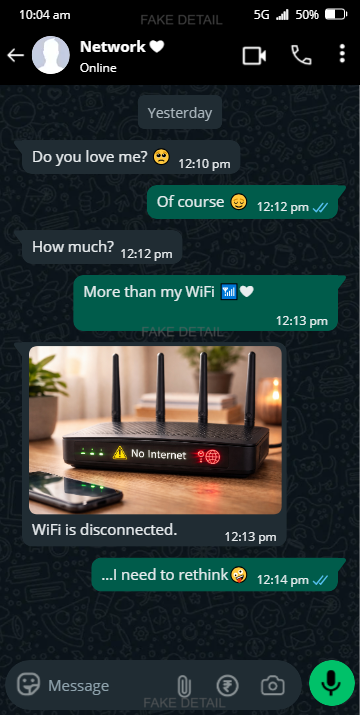
Aperçu de la discussion
Remarque : les e-mails, mots de passe, adresses et noms générés sur notre site sont valides à 100 % pour une utilisation, mais les e-mails générés ici ne fonctionnent pas comme de vraies adresses e-mail. Même les rues des adresses sont générées aléatoirement et ne correspondent pas à de vraies adresses. Toutes les informations sont générées aléatoirement. Les adresses e-mail, mots de passe, noms et adresses générés par notre site servent uniquement à tester des données. Cela vous évite d’exposer votre adresse e-mail, pour vous protéger du spam et préserver vos informations personnelles.